
 SystemTrayMenu
 3
Hilfe
Einrichten, bedienen, einstellen. Was je System anders ist, steht dabei.
Erste Schritte
Installieren
Herunterladen und öffnen. Windows und Linux: Beim ersten Start richtet sich das Programm selbst ein, mit Eintrag im Startmenü bzw. in der App-Liste. Mac: SystemTrayMenu auf „Applications“ ziehen und dort starten, beim ersten Mal hilft diese Anleitung.
Menü öffnen
Klick auf das Symbol im Infobereich (Mac: in der Menüleiste) oder das Tastenkürzel: Windows Strg+Win, Mac ⌃⌥, Linux Strg+Win+M. Die zwei Sondertasten zusammen drücken und loslassen. Beim ersten Start zeigt ein kurzer Hinweis, wo das Symbol sitzt.
Menüordner wählen
Anfangs zeigt das Menü deinen Schreibtisch. Eigener Ordner: Einstellungen → Ordner → Menüordner → „Ändern …“. Liegt er in OneDrive, iCloud oder Dropbox, hast du auf jedem Rechner dasselbe Menü. Fehlt der Ordner (z. B. Laufwerk abgezogen), bietet das Menü unten „Anderen Menüordner wählen“ an.
Einstellungen
Rechtsklick aufs Symbol → „Einstellungen …“ oder oben im Menü „…“ → „Einstellungen …“. Aussehen, Größen und Anzeige gelten sofort, alles andere, sobald du das Fenster schließt.
Mit dem Rechner starten
Einstellungen → Allgemein → Start → „Beim Anmelden starten“. Ab Werk ist das aus.
Lizenz eintragen
14 Tage geht alles ohne. Danach: Einstellungen → Info → Lizenz → „Einfügen“ (Text aus der Kauf-Mail) oder „Datei wählen …“, oder die
.lic-Datei aufs Fenster ziehen. Liegt sie im Download-Ordner, übernimmt das Programm sie beim Start selbst. Für alle Benutzer eines Rechners, etwa in Firmen, kommt die Datei einmal in den gemeinsamen Lizenzordner (unter „Unterschiede je System“); eine eigene Lizenz des Benutzers geht vor. Aus dem Microsoft Store braucht es keine: gekauft wird dort.
Bedienung
Jeder Ordner klappt als eigene Spalte auf, ebenso ein ZIP-Archiv: Dateien darin öffnen sich als entpackte, schreibgeschützte Kopie, im Archiv selbst lässt sich nichts ändern. Das Menü bleibt offen, bis du etwas öffnest, daneben klickst oder Esc drückst.
Tastatur
| Taste | Was passiert |
|---|---|
| ↑ ↓ | Eintrag wählen, am Ende geht es oben weiter. Ein gewählter Ordner zeigt seinen Inhalt gleich daneben. |
| Umschalt+↑ ↓ | Mehrere Einträge auswählen: nimmt die Einträge auf dem Weg dazu, ebenso mit Pos1, Ende, Bild↑ und Bild↓. Ein Pfeil ohne Umschalt hebt die Auswahl auf. Siehe Maus → „Mehrere auswählen“. |
| → ← | In den gewählten Ordner hinein bzw. zurück; die Auswahl landet auf dem Ordner, der dort offen ist, sonst auf dem ersten Eintrag. Klappt das Untermenü nach links auf (Mac, am Bildschirmrand), ist es umgekehrt: die Tasten folgen dem Pfeil am Ordner. |
| Enter | Datei öffnen. Ein Ordner öffnet sich im Explorer bzw. Finder, ohne Auswahl der Menüordner selbst. Ein durch Tippen gefundener Ordner öffnet stattdessen sein Untermenü, dort sucht Tippen weiter (Ziffernblock: Nummer, Enter, Nummer, Enter). Auf einer Trennlinie mit Titel: ihre Gruppe ein- bzw. ausklappen. |
| Bei „Nur Symbole“ | Die Symbole stehen als Raster: ← → wählen das Symbol daneben, ↑ ↓ das nächstgelegene in der Zeile darüber bzw. darunter, Bild↑ Bild↓ springen 10 Zeilen. Enter geht in einen Ordner hinein (statt ihn im Explorer bzw. Finder zu öffnen, das geht dann per Doppelklick oder Kontextmenü), ← am Zeilenanfang wieder zurück; klappt das Untermenü nach links auf, ist es → am Zeilenende. |
| Tippen | Suchen, siehe Suche. |
| Esc | Suche leeren und Suchfeld schließen, beim zweiten Druck Menü schließen. |
| Tab, Umschalt+Tab | Nächste bzw. vorige Spalte. Bei einer Suche markiert das erste Tab den Suchtext. |
| Pos1 Ende | Erster bzw. letzter Eintrag, Bild↑ Bild↓ springen 10 Einträge (Mac: fn und Pfeiltaste). |
| Strg+S (Mac ⌘S) | Suchfeld öffnen wie mit der Lupe oben links; ein Suchtext darin wird markiert, Tippen ersetzt ihn. Strg+F geht auch, Strg+A markiert nur. |
| Strg+V (Mac ⌘V) | Text in die Suche einfügen. Liegen im Explorer bzw. Dateimanager kopierte oder ausgeschnittene Dateien in der Zwischenablage, fügt es sie stattdessen in den Ordner der Spalte ein; im Finder kopierte Dateien ebenso, bei gleichem Namen mit Nummer („Name 2“). Eine kopierte Webadresse kommt als Link in den Ordner der Spalte, wie beim Hineinziehen. |
| Entf (Mac auch ⌘⌫) | Markierten Eintrag in den Papierkorb legen, sind mehrere ausgewählt, alle: Der erste Druck fragt unten im Menü, der zweite legt sie hinein (während der Suche bearbeitet die Taste den Suchtext, außer es sind Treffer ausgewählt). |
| F2 | Markierten Eintrag umbenennen, auch einen Treffer der Suche: Der Dateiname wird zum Eingabefeld, markiert bis vor die Endung. Enter benennt um, Esc bricht ab, ein Klick daneben übernimmt den Namen; ist er vergeben oder nicht erlaubt, steht der Grund unten im Menü. Eigener Name, eigene Reihenfolge und Ordner-Filter gehen mit (Mac je nach Tastatur mit fn). |
| Strg+C (Mac ⌘C) | Markierte Datei kopieren, um sie im Explorer, Finder oder Dateimanager einzufügen, sind mehrere ausgewählt, alle. Strg+X schneidet sie aus (Windows, Linux). |
| Strg+Z (Mac ⌘Z) | Letzte Aktion im Menü zurücknehmen, wiederholt auch die davor (bis zu 10, solange SystemTrayMenu läuft): Verschieben, Kopieren (die Kopie kommt in den Papierkorb), Einfügen mit Strg+V (Mac ⌘V), In den Papierkorb legen (der Eintrag kommt zurück an seinen Platz), Umbenennen, neuer Ordner oder neue Trennlinie, eigene Reihenfolge, „Im Menü ausblenden“. Die Fußzeile nennt, was zurückgenommen wird; ein Klick darauf tut dasselbe. Hat sich der Eintrag inzwischen geändert, bleibt er, wie er ist. |
| Strg+P (Mac ⌘P) | Menü anheften bzw. lösen. |
| Strg+, (Mac ⌘,) | Einstellungen öffnen. |
| Strg+O (Mac ⌘O) | Ordner der Spalte im Explorer bzw. Finder öffnen. |
| Strg+R (Mac ⌘R) | SystemTrayMenu neu starten. |
| Strg+B (Mac ⌘B) | Feedback senden. |
| Strg+↑ ↓ (Mac ⌘↑ ⌘↓) | Eintrag verschieben, er bleibt an seinem Platz (nicht während der Suche). Bei „Nur Symbole“ auch Strg+← → (Mac ⌘← ⌘→) innerhalb der Zeile. |
| Leertaste | Übersicht (Quick Look) wie im Finder, unter Windows die Vorschau von QuickLook, wenn es läuft (einstellbar unter Bedienen → Vorschau), unter Linux die Vorschau von GNOME (Sushi), wenn sie installiert ist (sie bekommt die Tastatur, ihre Leertaste oder Esc schließt sie, ihre Pfeiltasten wechseln die Auswahl im Menü), sonst eine eigene Vorschau neben dem Menü: Bilder scharf und richtig gedreht samt Pixelgröße, bei Videos und anderen Dateien das große Vorschaubild von Windows, sonst das Symbol; dazu Art, Größe, Änderungsdatum, Ort, bei Verknüpfungen die Vorschau des Ziels mit „Verknüpfung zu …“, bei Ordnern Zahl der Dateien und Ordner samt Gesamtgröße (bei sehr großen Ordnern „mehr als …“), bei ZIP-Archiven die enthaltenen Dateien mit Größen, bei Internetverknüpfungen die Adresse, bei Programmen Beschreibung, Hersteller, Version, Copyright und wer sie signiert hat, bei Musik und Videos Titel, Interpret, Album, Dauer und Bildgröße, bei Fotos Aufnahmedatum und Kamera, oben „Öffnen mit …“. Was der Explorer im Vorschaufenster zeigen kann (Word, Excel, PowerPoint, Mails …), zeigt sie genauso, Dateien aus dem Internet wie dort nicht, sondern mit einem Hinweis. PDFs zeigt sie auch ohne PDF-Programm Seite für Seite untereinander mit „Seite 3 von 12“; Mausrad, Bild↑ Bild↓ und Strg+Pos1/Ende blättern, mit Kennwort geschützte PDFs zeigen einen Hinweis. Bilder und PDF-Seiten zoomt Strg+Mausrad (Mac ⌘+Mausrad) um die Stelle unter dem Mauszeiger, ein Doppelklick wechselt zwischen Einpassen und 100 %; ein gezoomtes Bild lässt sich mit der Maus ziehen. Musik und Videos spielt sie gleich ab, mit Knopf für Abspielen und Pause, Zeitleiste zum Springen, Spielzeit und Lautstärke; beim Wechseln oder Schließen verstummt sie sofort. Text- und Codedateien zeigt sie lesbar, auch alte ANSI- und UTF-16-Dateien: Code mit Zeilennummern, CSV als Tabelle, JSON aus einer langen Zeile eingerückt, Mails (.eml) mit Absender, Empfänger, Datum, Betreff, Text und den Namen der Anhänge, von großen Dateien das erste Megabyte; der Knopf daneben kopiert den Text, Bild↑ Bild↓ und Strg+Pos1/Ende scrollen darin. Sie nimmt dem Menü nicht die Tastatur, auch nicht beim Klicken; Leertaste oder Esc schließt sie. An der Kopfzeile lässt sie sich verschieben, an den Rändern und Ecken größer oder kleiner ziehen; die Größe bleibt fürs nächste Mal. Mit „Ein- und Ausblenden“ blendet sie sanft ein wie das Menü. ↑ ↓ blättern weiter. Solange die Vorschau offen ist, wechselt die Maus den Eintrag nicht: ein Klick zeigt ihn dort, Doppelklick oder Enter öffnet ihn. Während einer Suche gehört die Leertaste zum Suchtext (mehrere Wörter), auch wenn die Maus beim Tippen etwas angestoßen wird; nach ↑ ↓ zeigt sie die Vorschau des Treffers. Ist die Maus auf einen Treffer gefahren, zeigt sie dessen Vorschau, solange die Maus darauf steht; hat die Maus ihn wieder verlassen, kommt die Leertaste wieder in die Suche. Einträge in ZIP-Archiven zeigt immer die eingebaute Vorschau, Dateien bis 64 MB aus einer entpackten Kopie. Unter Windows und am Mac schließt ein Klick auf den Schreibtisch oder in ein anderes Programm Menü und Vorschau. Unter Windows steht dieselbe Vorschau auch im Kontextmenü („Vorschau“). |
| Menütaste, Umschalt+F10 | Kontextmenü der markierten Zeile (Linux: das kurze Menü wie beim Rechtsklick). Unter Windows führt ein zweiter Druck vom neuen zum klassischen Menü, wie „Weitere Optionen anzeigen“. |
| Tastenkürzel | Öffnet das Menü, ein zweites Mal schließt es. Verwendet ein anderes Programm das Kürzel schon, sagt das ein Hinweis unten im Menü; ein Klick darauf führt zum Feld, um ein anderes zu wählen. |
| Alt+Tab (Mac ⌘⇥) | Zurück zu SystemTrayMenu wechseln öffnet das Menü wie ein Klick auf den Taskleisten-Knopf bzw. das Dock-Symbol; bei offenen Einstellungen kommen nur sie nach vorn, unter Windows ebenso das offene Feedback-Fenster. Nur mit „In der Taskleiste anzeigen“, nicht unter Linux. |
| Alt+F4 (Mac ⌘W) | Einstellungen und Dialoge (etwa für einen Link) schließen wie mit ihrem Schließknopf. |
Maus
- Klicken
- Ein Klick öffnet eine Datei oder klappt einen Ordner auf. Startet ein Programm, kreist rechts in seiner Zeile ein Ring (bei „Nur Symbole“ um das Symbol), bis sein Fenster zu sehen ist (höchstens 8 Sekunden); ein weiterer Klick startet es solange nicht noch einmal. Ruht die Maus kurz auf einem Ordner, klappt er von selbst auf. Ein Ordner, den ein Klick aufklappt, bleibt fixiert und bekommt einen Rahmen: Fährt die Maus auf dem Weg in sein Untermenü über andere Einträge derselben oder einer Spalte davor, werden diese nur markiert, nichts geht auf oder zu. Ein zweiter Klick auf ihn hebt das auf, sein Untermenü bleibt offen; ein Klick auf einen anderen Ordner fixiert diesen. Die Pfeiltasten wählen und öffnen wie immer. Solange die Maustaste gedrückt ist, zeigt ein Rahmen, welcher Eintrag den Klick bekommt. Nach Tasten oder dem Tastenkürzel wählt die Maus erst wieder, wenn sie bewegt wird: Geht ein Menü unter dem stillen Zeiger auf, öffnet sich dort nichts von selbst. Soll ein Klick einen Ordner wie in Version 1 gleich im Explorer bzw. Finder öffnen: Bedienen → „Ordner im Dateimanager öffnen“ → „Mit einem Klick“.
- Doppelklick
- Auf einem Ordner: öffnet ihn im Explorer bzw. Finder. Einstellbar unter Bedienen. Auf dem Ordnernamen oben in einer Spalte: öffnet genau diesen Ordner, auch in einem Untermenü; abschaltbar unter Kopf und Fuß.
- Mehrere auswählen
- Strg-Klick (Mac ⌘-Klick) nimmt einen Eintrag dazu oder wieder heraus, Umschalt-Klick wählt alle vom zuletzt geklickten bis zu diesem, mit beiden Tasten kommen sie dazu; mit der Tastatur Umschalt+↑ ↓. Entf, Strg+C, Strg+X und Herausziehen gelten dann für alle ausgewählten (Mac, Windows), Rechtsklick, Enter und Verschieben weiter für einen. Die Auswahl gilt in einer Spalte: ein Klick ohne Taste, ein Pfeil ohne Umschalt, die Suche oder eine andere Spalte hebt sie auf.
- Trennlinien
- Eine Datei oder ein Ordner namens
---erscheint als Linie (mit Ziffern davor, etwa20 ---, sortiert sie sich an ihren Platz). Text dahinter wird ihr Titel:--- Büro. Am schnellsten per Rechtsklick auf die freie Fläche unter den Einträgen oder, füllen die Einträge die Spalte, auf die Fußzeile: „Neue Trennlinie“ legt---an (ist der Name vergeben, mit mehr Strichen); mit „Einträge durch Ziehen anordnen“ kommt sie ans Ende der Liste, und du ziehst sie an der Linie selbst an ihren Platz. Ein Klick auf eine Linie mit Titel klappt die Einträge darunter bis zur nächsten Linie ein, ein zweiter wieder aus; das bleibt gemerkt. Die Suche findet auch eingeklappte Einträge. - Rechtsklick
- Mac auch Ctrl-Klick. Kontextmenü wie im Explorer (Windows 11, „Weitere Optionen anzeigen“ führt zum klassischen) bzw. wie im Finder. Linux: kurzes Menü mit „Öffnen“ und „Im Dateimanager zeigen“. Windows: „Vorschau“ zeigt den Eintrag wie die Leertaste; auf der freien Fläche unter den Einträgen das Menü des Ordners wie im Explorer, mit „Neu“, „Einfügen“ und „Neue Trennlinie“. Mac: dort ein kurzes Menü mit „Neuer Ordner“, „Neue Trennlinie“, „Einfügen“ und „Im Finder zeigen“, Linux ebenso mit „Im Dateimanager zeigen“. Windows und Mac: „Im Menü ausblenden“ verbirgt den Eintrag sofort; „Rückgängig“ unten im Menü holt ihn zurück, später Einstellungen → Einzelne Ordner → „Zusätzlich ausblenden“. Auf einem Ordner macht „Als eigenes Menü …“ ihn zu einem weiteren Menü: die Einstellungen öffnen unter „Ordner-Regeln“ mit diesem Ordner, Windows mit eigenem Taskleisten-Knopf, Mac und Linux mit eigenem Symbol; ist er schon eins, heißt der Eintrag „Eigenes Menü bearbeiten …“. Gilt, sobald du die Einstellungen schließt.
- Verschieben
- Oben an der Kopfzeile des Hauptmenüs ziehen, die eines Untermenüs verschiebt nichts; steht dort ein Suchtext, am Rand daneben. Hat das Hauptmenü keine Kopfzeile, an der Fußleiste oder der freien Fläche unter den Einträgen ziehen; mit dem Finger erst nach einem kurzen Stück. Der Platz wird gemerkt, für jedes eigene Menü (unter „Weitere Menüordner“) getrennt vom Hauptmenü. Losgelassen nahe am Bildschirmrand (bis 20 Pixel) rastet das Menü dort ein und bleibt an dieser Kante, auch auf einem Bildschirm mit anderer Auflösung oder Skalierung (praktisch bei der portablen Version auf mehreren Rechnern); „Position zurücksetzen“ gilt dem offenen Menü, ist keins offen, dem Hauptmenü. Untermenüs klappen zur Seite mit mehr Platz auf; beim Ziehen zeigen leere Flächen, wohin sie aufgehen werden (macOS, Windows 11). Am Bildschirmrand wechseln tiefere Untermenüs die Seite, statt hinauszulaufen. Mit mehreren Bildschirmen landet das Menü ganz auf dem, auf dem das meiste davon liegt, nie halb auf zweien. In der unteren Bildschirmhälfte wächst das Menü nach oben und bleibt über der Taskleiste bzw. dem Dock.
- Größe ändern
- Am unteren Rand des Hauptmenüs ziehen (wächst es nach oben, am oberen) ändert die Höhe, am seitlichen Rand auf der Seite der Untermenüs die Breite, live, bis zum Bildschirmrand. Der Rand stellt dabei die Werte unter Einstellungen → Position und Größe → Größe ein, auf 1 % genau und für alle Menüs; ein offenes Einstellungsfenster zeigt sie mit. Breite: die Breite; mit „Breite an Namen anpassen“ schmaler als die Namen die Breite, breiter die Mindestbreite. Höhe: kürzer als die Einträge die maximale Höhe (mehr Einträge blättern bzw. verteilen sich auf Spalten), länger die Mindesthöhe; mit mehreren Spalten immer die maximale Höhe. Doppelklick auf den Rand setzt diese Werte auf die Vorgabe. Sind die Einstellungen gesperrt oder legt eine Richtlinie die Werte fest, lässt sich die Größe nicht ziehen.
- Scrollbar
- Passen nicht alle Einträge, steht neben ihnen eine Leiste, bei Sprachen von rechts nach links links. Ihr Griff ist eine dünne Linie; steht die Maus auf der Leiste, wird er weich breiter und die Pfeile blenden ein, verlässt sie die Leiste, wird er langsam wieder schmal, wie unter Windows 11 (mit „Bewegung reduzieren“ im System sofort). Unter der Maus ändert sich keine Farbe. Pfeil oben oder unten: eine Zeile, gedrückt halten blättert weiter. Klick über oder unter den Griff: eine Seite, gedrückt halten blättert, bis der Griff unter dem Zeiger steht. Den Griff mit Maus oder Finger ziehen; das Mausrad über der Leiste scrollt wie über den Einträgen. Breite und Pfeile: Einstellungen → Darstellung → Scrollbar.
- „…“ oben im Menü
- Öffnet ein kleines Menü mit allem, was SystemTrayMenu außer den Einträgen noch kann: „Anheften“, „Ordner öffnen“ (Menüordner im Explorer bzw. Finder), „Einstellungen …“, „Menüposition zurücksetzen“, „Feedback senden …“, „Neu starten“ und „Beenden“, dazu deine weiteren Menüs. Rechts steht, wo es eine gibt, die Taste dazu; sie geht auch ohne dieses Menü. Ein Rechtsklick (Mac auch Ctrl-Klick) auf eine Zeile bietet „Als Knopf in den Kopf“: sie steht dann als eigener Knopf links neben „…“, in derselben Reihenfolge, und fehlt in „…“; sind alle dort, fehlt „…“. Das geht für alles außer den weiteren Menüs. ↑ ↓ und Enter wählen, Esc, ein Klick daneben oder ein zweiter Klick auf „…“ schließen es. Untermenüs zeigen an derselben Stelle nur „Ordner öffnen“ für ihren Ordner. Ob „…“ oben oder unten steht, stellst du unter Kopf und Fuß ein. Unter Windows und auf dem Mac zeigt ein Rechtsklick aufs Symbol (Mac auch Ctrl-Klick) dasselbe Menü, mit „Menü öffnen“ statt „Anheften“.
- Rechtsklick auf Kopf- und Fußzeile
- Mac auch Ctrl-Klick, auf Touchscreens den Teil eine halbe Sekunde still gedrückt halten. Öffnet ein kleines Menü im Stil von „…“ für den Teil unter dem Zeiger; die letzte Zeile „Einstellungen zu „…“ …“ öffnet die passende Seite und umrandet die Einstellung kurz; die Vorschau daneben hebt den Teil im Menü hervor. Titel: im Hauptmenü Pfad, Ordnername oder eigener Name, dazu „Ausblenden“. Lupe bzw. Suchfeld: oben oder unten, „Ausblenden“. Anzahl unten: „Neuer Ordner“, „Neue Trennlinie“ (nicht in Archiven), „Ausblenden“. Funktionsknöpfe („…“, Ordner): oben oder unten; auf „…“ im Hauptmenü dazu „Ausblenden“, solange das Symbol zu sehen ist, auf „Ordner öffnen“ in Untermenüs immer; ein Knopf neben „…“ dazu „Ausblenden“, er geht zurück in „…“. Freie Stelle der Kopf- oder Fußzeile: „Neuer Ordner“, „Neue Trennlinie“ (wie auf der freien Fläche unter den Einträgen, auch wenn die Einträge die Spalte füllen; nicht in Archiven), „Größe zurücksetzen“ (wie im Einstellungsfenster), „Menüposition zurücksetzen“. Was du ausblendest, zeigt unten „… ausgeblendet · Rückgängig“. Die Wahl gilt sofort und wird gespeichert, für alle Menüs; hat ein weiteres Menü für den Teil eine eigene Einstellung, ändert sich dort nur diese. Mit gesperrten Einstellungen oder einer Firmenrichtlinie für Kopf und Fuß kommt kein Menü.
- Schließen
- Daneben klicken, Esc, Tastenkürzel oder Klick aufs Symbol. Hat ein anderes Fenster den Fokus, werden Menü und eigene Vorschau durchsichtig und schließen, sobald die Maus beide verlässt.
Ziehen
- Herausziehen
- Einen Eintrag auf den Schreibtisch, in einen Ordner oder in ein Programm ziehen. Ob er kopiert oder verschoben wird, sagt die Einstellung „Kopieren oder verschieben“; bei „Automatisch“ machen es Windows und der Finder wie mit eigenen Dateien: auf demselben Laufwerk verschieben, sonst kopieren (Linux: kopieren). Tasten beim Loslassen gehen vor, Windows: Strg kopiert, Umschalt verschiebt, Mac: ⌥ kopiert, ⌘ verschiebt, Linux: Umschalt verschiebt, bei „Verschieben“ kopiert Strg. Mit der rechten Maustaste gezogen fragt das Ziel beim Loslassen: Der Explorer bietet „Hierher kopieren“, „Hierher verschieben“, „Verknüpfungen hier erstellen“ und „Abbrechen“, unter Linux Dateimanager wie Dolphin oder Nautilus ihr eigenes Menü (Mac: wie mit der linken). Ohne Bewegung zeigt die rechte Taste das Kontextmenü wie gewohnt. Zieht man einen von mehreren ausgewählten Einträgen, kommen alle mit (Mehrere auswählen).
- Eigene Reihenfolge
- Einträge nach oben oder unten an ihren Platz ziehen, in jedem Ordner und bei jeder Sortierung. Eine blaue Linie zeigt den Platz, bei „Nur Symbole“ ein senkrechter Strich zwischen den Symbolen. Verschobene Einträge bleiben, wo sie sind, neue reihen sich nach der Sortierung ein. Zurück zur Sortierung des Ordners: Rechtsklick auf einen Eintrag → „Reihenfolge zurücksetzen“. Abschalten: Einstellungen → Inhalt → „Einträge durch Ziehen anordnen“.
- In einen Ordner ziehen
- Einen Eintrag beim Anordnen mitten auf einen Ordner derselben Spalte ziehen: Der Ordner wird umrandet, nach dem Loslassen fragt ein kleines Fenster „… nach … kopieren oder verschieben?“, vorgewählt ist Verschieben (steht „Kopieren oder verschieben“ auf „Kopieren“, Kopieren). Gibt es den Namen im Ordner schon, geht es weiter wie beim Hineinziehen. Nahe am Rand eines Ordners wird der Eintrag davor oder dahinter eingereiht. Bleibt er etwa eine halbe Sekunde mitten auf dem Ordner, klappt dessen Untermenü auf (Windows und Mac); zieht man ihn dorthin weiter, verlässt er die Spalte und wird wie beim Hineinziehen abgelegt.
- Hineinziehen
- Dateien und Ordner aufs offene Menü ziehen: Ein kleines Fenster fragt, ob sie in den Ordner der Spalte darunter kopiert oder verschoben werden, und zeigt, woher sie kommen. Vorgewählt (Enter) ist, was „Kopieren oder verschieben“ sagt, bei „Automatisch“ auf demselben Laufwerk Verschieben, sonst Kopieren; Esc bricht ab. Tasten beim Loslassen entscheiden ohne Frage, Windows: Strg kopiert, Umschalt verschiebt, Mac: ⌥ kopiert, ⌘ verschiebt. Schon beim Ziehen zeigt der Mauszeiger, was vorgewählt ist bzw. was die gehaltene Taste wählt: unter Windows „+ Kopieren“ oder „→ Verschieben“ wie im Explorer, auf dem Mac wie im Finder ein grünes „+“ beim Kopieren und beim Verschieben ein Pfeil in der Zeile unter der Maus, weil der Mac dafür kein Zeichen hat. Liegt dort schon ein Eintrag mit gleichem Inhalt, sagt das Fenster es nur, kopiert wird er nicht noch einmal. Gibt es den Namen für etwas anderes, fragt es immer, auch mit Tasten: „Beide behalten“ (der neue bekommt eine Nummer, etwa „Brief 2.txt“), „Ersetzen“ (gleichnamige Ordner werden zusammengeführt) oder „Überspringen“. Ist das Menü zu, unter Windows auf den Taskleisten-Knopf ziehen und kurz verweilen: Es öffnet sich. Auf ein Programm gezogen (Windows: Programm oder Verknüpfung darauf, Mac: App, Linux: Starter), öffnet es sie, statt sie abzulegen; ein Rahmen um die Programmzeile zeigt das schon beim Ziehen. Auf einen Ordner gezogen, landen sie darin, auch das zeigt ein Rahmen; bleibt die Maus kurz über dem Ordner, klappt sein Untermenü auf, so geht es Ebene für Ebene tiefer. Das geht auch mit Einträgen, die man aus dem Menü selbst herauszieht (Windows und Mac). Einen Link aus dem Browser hineinziehen: Er wird im Ordner der Spalte mit Website-Symbol gespeichert, ein kleines Fenster schlägt den Namen vor, zeigt die ganze Adresse und warnt bei Doppelten. Dort lädt ↻ das Website-Symbol neu; ein Klick aufs Symbol oder „Symbol wählen …“ nimmt ein eigenes (ICO oder PNG), das neben dem Link im versteckten Ordner
.symboleliegt und so über die Cloud auf jeden Rechner mitwandert (der Link wird dann auch auf dem Mac eine.url-Datei). Unter Linux mit Wayland das Menü vorher anheften (Strg+P), sonst schließt es beim Klick ins andere Programm.
Suche
- Lostippen
- Im offenen Menü einfach tippen, die aktive Spalte filtert sofort. Der Suchtext erscheint oben statt des Ordnernamens. Groß- und Kleinschreibung ist egal, Treffer am Wortanfang stehen oben: „rech pro“ findet „Rechner Projekt“. Was passt, steht in jedem Namen fett. Chinesisch, Japanisch und Koreanisch gehen über die Eingabemethode des Systems: Ihre Vorschläge erscheinen an der Suchzeile, das gewählte Zeichen sucht sofort.
- Lupe
- Die Lupe links oben in der Kopfzeile öffnet das Suchfeld, ohne dass man tippen muss (Strg+S, Mac ⌘S). Es bleibt offen, bis Esc oder sein x es schließt. Am Touchscreen unter Windows kommt dazu die Bildschirmtastatur.
- Unterordner
- Ab Werk sucht sie nur im offenen Menü. Mit Einstellungen → Bedienen → Suche → „Auch in Unterordnern suchen“ findet sie auch Einträge in Unterordnern, der Ordner steht grau dahinter. Sie reicht so tief, wie vorgeladen ist (Einstellungen → Erweitert → Vorladen).
- Ungenau
- Mit Einstellungen → Bedienen → Suche → „Ungenau suchen“ findet sie auch, was nicht genau so im Namen steht: Abkürzungen aus Wortanfängen („vsc“ oder „vscode“ für „Visual Studio Code“), Tippfehler ab fünf Buchstaben (einer, ab neun Buchstaben zwei: „chorme“ findet „Chrome“) und die Buchstaben in richtiger Reihenfolge mit Lücken. Genaue Treffer stehen weiter oben, darunter Abkürzungen, dann Tippfehler, dann Lücken.
- Platzhalter
- * steht für beliebig viele Zeichen: „rech*2026“ findet „Rechnung März 2026“.
- Öffnen
- Enter öffnet den markierten Treffer und markiert den Suchtext: bleibt das Menü offen, beginnt Tippen eine neue Suche. Ein Ordner als Treffer öffnet sein Untermenü, dort sucht Tippen weiter. Esc oder ein Klick auf das kleine x am Ende des Suchtexts leert die Suche. Eigene Namen (Einstellungen → Einzelne Ordner → Eigene Namen und Symbole) werden auch gefunden.
Anheften
„…“ oben im Menü → „Anheften“ oder Strg+P (Mac ⌘P): Das Menü bleibt offen, auch wenn du woanders klickst oder etwas öffnest, bis du es mit Esc, Tastenkürzel oder Symbol schließt. Solange es angeheftet ist, ist die Nadel vor „Anheften“ ausgefüllt; derselbe Eintrag löst es. Mit „Beim Öffnen anheften“ (Einstellungen → Öffnen und Schließen) beginnt jedes Öffnen angeheftet.
Touch
Antippen öffnet, Wischen blättert. Zum Verschieben einen Eintrag eine halbe Sekunde still gedrückt halten, bis er aufleuchtet, dann ziehen. Dasselbe auf Kopf- und Fußzeile, „…“ und den Knöpfen daneben und auf den Zeilen von „…“ öffnet das Menü des Rechtsklicks. Suchen ohne Tastatur (Windows): die Kopfzeile einer Spalte antippen, nicht die Knöpfe darin (ohne „Titel oben“ gibt es sie nur beim Tippen). Windows bietet dann die Bildschirmtastatur an (von Haus aus nur, wenn keine Tastatur angesteckt ist), alles Getippte sucht in dieser Spalte, Esc oder Schließen des Menüs beendet die Eingabe. Das Menü verschiebt der Finger, indem er die Kopfzeile zieht. Größere Zeilen auf Touchscreens: Einstellungen → Position und Größe → Größe → „Zeilenhöhe mit Touchscreen“ (Windows).
Einstellungen
Rechtsklick aufs Symbol → „Einstellungen …“, im Menü „…“ → „Einstellungen …“ oder Strg+, (Mac ⌘,). Jede Seite zeigt alles auf einen Blick; was eine Einstellung bewirkt, steht unten im Fenster, sobald die Maus darauf zeigt. Erscheinungsbild, Farben, Stil, Glas, Transparenz, Ecken, Hintergrundbild, Ein- und Ausblenden, alle Größen und Breiten sowie was das Menü anzeigt (Titel, Suche, Anzahl, Knöpfe, nur Symbole, Verknüpfungspfeil) gelten sofort, auch im offenen Menü (ändert sich eine Größe, schließen offene Untermenüs); alles andere, sobald du das Fenster schließt. Die Pille zeigt die Vorgabe. Weicht ein Abschnitt von den Vorgaben ab, steht rechts in seiner Überschrift „Zurücksetzen“: Das setzt nur diesen Abschnitt zurück, danach holt „Rückgängig“ an derselben Stelle die vorigen Werte zurück, bis du etwas anderes änderst. Die Ordnerlisten, die Filter einzelner Ordner, eigene Namen und die Sprache haben keinen solchen Link, „Beim Anmelden starten“ bleibt, wie es ist. Alles auf einmal: Erweitert → Wartung → „Standardeinstellungen“.
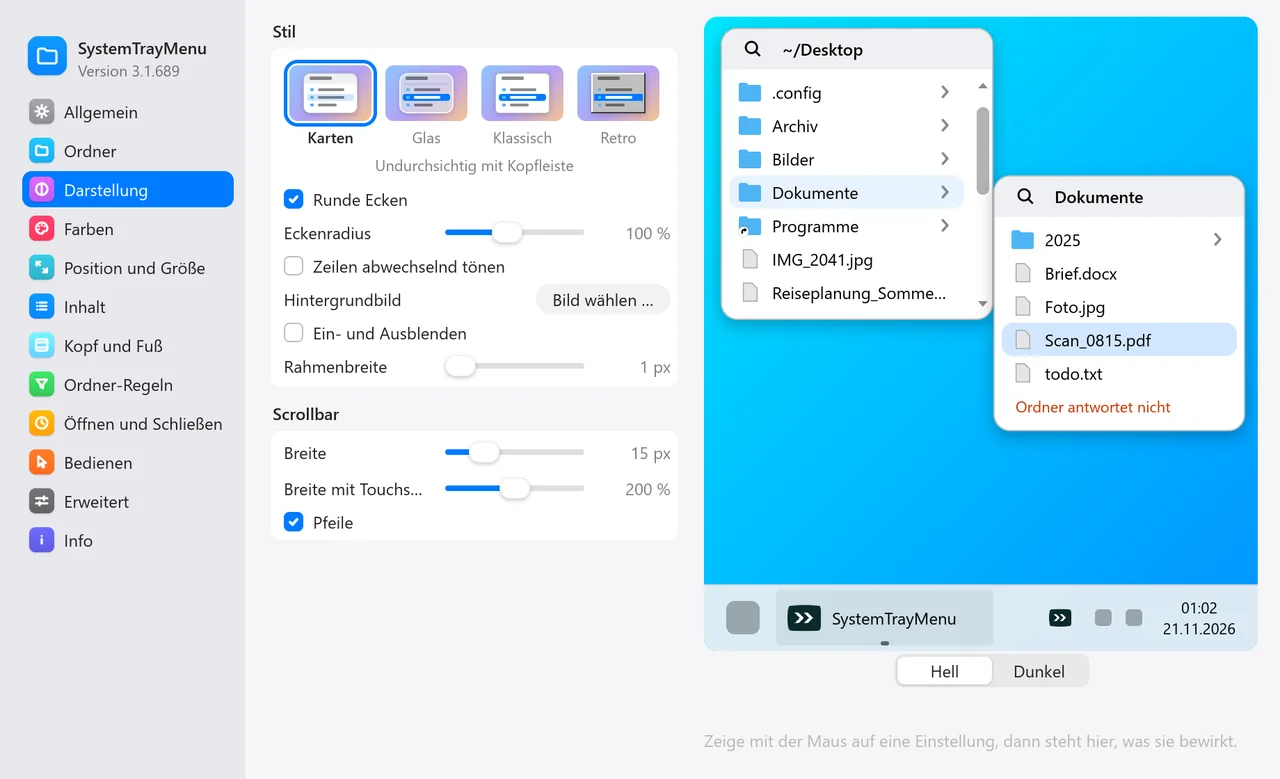
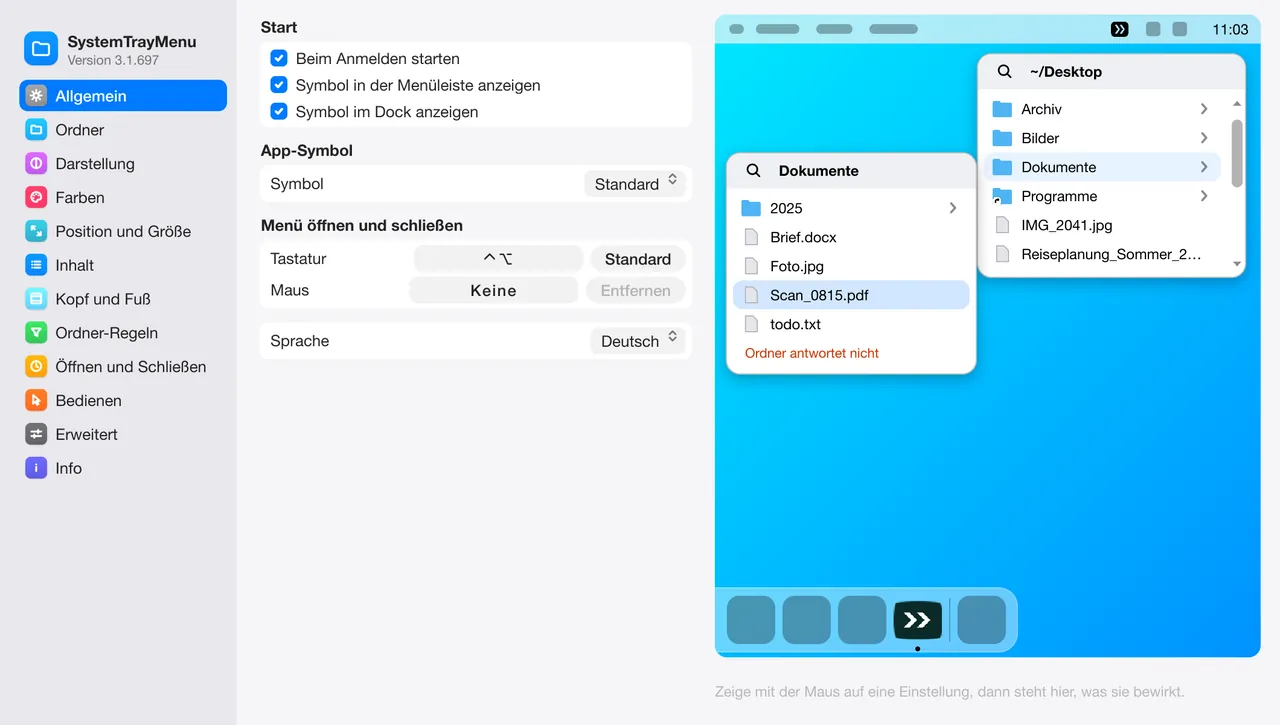
Rechts im Fenster steht die Bühne: ein kleiner Beispiel-Desktop mit Taskleiste bzw. Menüleiste und deinem Menü mit seinen ersten Einträgen (auf den Seiten Inhalt und Ordner-Regeln feste Beispieleinträge, damit alles zu sehen ist, was die Zeilen ausblenden). Zeigt die Maus auf eine Einstellung, führt die Bühne sie vor, etwa mit einer Maus, die klickt, oder mit gedrückten Tasten; jede Änderung erscheint dort sofort. Größen und Lage haben auf der Bühne einen Griff: Ziehen daran ändert den Wert wie der Regler. Die Einstellungen links bleiben der vollständige Weg, die Bühne hilft nur beim Verstehen. Wer sie nicht braucht, schaltet sie unter Erweitert → Einstellungsfenster → „Vorschau und Hilfe zeigen“ aus.
Mit der Tastatur: Tab und Umschalt+Tab gehen von Feld zu Feld, Leertaste oder Enter drückt Knöpfe, setzt Häkchen und öffnet Auswahlfelder. Die Pfeiltasten wechseln links die Seite, wählen in Auswahlfeldern, Farben und Ordnerlisten und stellen Schieber, Bild↑ Bild↓ um ein Zehntel, Pos1 Ende ganz an den Anfang bzw. ans Ende. Esc schließt eine offene Auswahl.
Eigene Menüs (siehe Ordner-Regeln) haben eigene Einstellungen: Links oben wählt „Einstellungen für“ das Hauptmenü oder eines davon. Ist ein eigenes Menü gewählt, zeigen Darstellung, Farben, Position und Größe, Inhalt, Kopf und Fuß sowie Öffnen und Schließen dessen Werte, und die Bühne zeigt das Menü mit seinem Namen. Was dort anders ist als im Hauptmenü, trägt einen kleinen Punkt; „Wie Hauptmenü“ darunter stellt es zurück. Allgemein, Ordner, Ordner-Regeln, Bedienen, Erweitert und Info gelten für alle Menüs und sind dann ausgegraut. „Einstellungen …“ aus „…“ eines eigenen Menüs und „Einstellungen dieses Menüs …“ auf der Seite Ordner-Regeln öffnen gleich mit diesem Menü. Änderungen an einem eigenen Menü wirken nach dem Schließen des Fensters (das Programm startet dann neu).
Allgemein
- Beim Anmelden starten
- Startet SystemTrayMenu nach dem Anmelden. aus
- Symbol im Infobereich anzeigen
- Mac: „Symbol in der Menüleiste anzeigen“. Ein Klick darauf öffnet das Menü, ein Rechtsklick zeigt weitere Befehle wie Einstellungen und Beenden. Ohne Symbol öffnet nur das Tastenkürzel das Menü, die Einstellungen erreichst du dann über „…“ im Menü. Windows: Das Menü des Symbols sieht aus wie „…“ im Menü, hell oder dunkel wie die Taskleiste. an
- In der Taskleiste anzeigen
- Mac: „Symbol im Dock anzeigen“. Ein Klick darauf öffnet das Menü, ebenso der Wechsel dorthin mit Alt+Tab (Mac ⌘⇥). Windows: „Fenster schließen“ am Knopf blendet nur den Knopf bis zum nächsten Start aus, das Programm läuft im Infobereich weiter; ohne Tray-Symbol beendet es das Programm. Solange die Einstellungen oder das Feedback-Fenster offen sind, gehört der Knopf diesem Fenster: ein Klick holt es nach vorn, das Menü öffnet dann das Symbol im Infobereich oder das Tastenkürzel. Der Knopf steht auf allen virtuellen Desktops. Ein Rechtsklick darauf zeigt die Einträge aus dem Menü des Symbols mit eigenen Symbolen, am Knopf eines weiteren Menüs dessen Menü und Ordner; was dort ausgeblendet ist, fehlt auch hier. Zeigt die Maus darauf, erscheint statt einer Vorschau nur ein kleines Kärtchen mit Symbol und Namen; ganz abschalten lässt Windows es nur für alle Programme zusammen. Nicht unter Linux. an
- Beschriftung anzeigen
- Nur Windows, solange der Knopf in der Taskleiste an ist oder ein weiteres Menü einen eigenen hat. Aus: der Knopf zeigt nur das Symbol, ohne den Namen daneben und im Kärtchen beim Zeigen darauf. Namen zeigt Windows nur, wenn unter Einstellungen → Personalisierung → Taskleiste → Verhalten der Taskleiste „Taskleistenschaltflächen zusammenfassen und Beschriftungen ausblenden“ auf „Nie“ oder „Wenn die Taskleiste voll ist“ steht. an
- App-Symbol
- Standard, das Symbol des Menüordners oder ein eigenes Bild; das Standardsymbol ist das von v1. Es erscheint im Infobereich, in der Taskleiste und im Fenster der Einstellungen (Mac: Menüleiste, Dock, Fenster, Linux ohne Taskleiste), Ordnersymbol und eigenes Bild zusätzlich oben im Hauptmenü; wirkt nach dem Schließen der Einstellungen. Mac: auf Wunsch einfarbig in der Menüleiste wie die Symbole des Systems, sonst farbig. Beim Übernehmen aus v1 das Symbol des Menüordners, wenn v1 es zeigte. Standard; Mac: einfarbig, Ordnersymbol und eigenes Bild farbig
- Tastatur
- Tastenkürzel zum Öffnen und Schließen: ins Feld klicken und die Kombination drücken, Esc bricht ab, „Standard“ stellt die Vorgabe wieder her. Unter Windows können auch andere Programme das Kürzel auslösen (etwa AutoHotkey oder nircmd), wenn sie die ganze Kombination senden. Kürzel, die Windows oder ein anderes Programm schon belegt, nimmt das Feld nicht an und nennt sie belegt; dazu gehören fast alle aus Win und Buchstabe oder Ziffer, etwa Win+T, Win+E und Win+V. Meist frei ist zum Beispiel Win+Strg+T. Eine Taste braucht Strg, Alt oder Win dazu (Umschalt allein reicht nicht, sonst ließe sich der Großbuchstabe nirgends mehr tippen), nur F1 bis F24 gehen auch allein. Ein Kürzel, das schon ein weiteres Menü oder das Kürzel für Links nutzt, nimmt das Feld ebenfalls nicht an. Strg+Win · ⌃⌥ · Strg+Win+M
- Maus
- Windows, Mac und Linux unter X11, nicht unter Wayland (dort sieht kein Programm die Maus über fremden Fenstern). Eine Maustaste öffnet und schließt das Menü: ins Feld klicken und die Mitteltaste oder eine Seitentaste (Zurück, Vorwärts) drücken, auch zusammen mit Strg, Alt, Umschalt oder Win (Mac: ⌃, ⌥, ⇧ oder ⌘); Esc bricht ab, „Entfernen“ schaltet es ab. Diesen einen Klick bekommen andere Programme dann nicht mehr, alle anderen bleiben unberührt; mit anderen Sondertasten bleibt die Taste normal (Strg+Mitteltaste als Kürzel lässt die Mitteltaste allein wie gewohnt). Der Mac fragt beim ersten Mal nach der Freigabe unter Systemeinstellungen → Datenschutz & Sicherheit → Bedienungshilfen; danach SystemTrayMenu neu starten, bis dahin weisen die Einstellungen darauf hin. keine
- Sprache
- 28 Sprachen; „Wie im System“ folgt der Sprache des Rechners. wie im System
Ordner
- Menüordner
- Der Ordner, den das Hauptmenü zeigt. Ist es unter Windows dein Schreibtisch, zeigt das Menü wie der Explorer auch die Verknüpfungen für alle Benutzer (Ordner „Öffentlicher Desktop“), ohne dass er bei den zusätzlichen Ordnern steht; dort zu löschen oder umzubenennen braucht Administratorrechte. In
config.tomldarf dieser Pfad wie auch die zusätzlichen und weiteren Menüordner Umgebungsvariablen enthalten, z. B.D:\Menüs\%COMPUTERNAME%für einen Ordner je Rechner mit einer gemeinsamen Einstellungsdatei. Windows schreibt sie%NAME%, Mac und Linux$NAMEoder${NAME}, dazu~für den Benutzerordner. Die Datei behält die Variable, aufgelöst wird beim Start. Schreibtisch - Zusätzliche Ordner
- Ihr Inhalt erscheint zusätzlich im Hauptmenü. Ein Klick auf einen Ordner der Liste zeigt seine Optionen: „Unterordner einbeziehen“ (alles direkt im Hauptmenü; schaltet „Nur bei der Suche zeigen“ mit ein, das lässt sich wieder ausschalten), „Nur Dateien“ (seine Unterordner erscheinen nicht als Einträge), „Nur bei der Suche zeigen“ (erscheint erst beim Tippen). Ruht die Maus kurz auf einem ihrer Einträge, nennt eine Kurzinfo den Ordner, aus dem er stammt, bei einer Verknüpfung darunter ihr Ziel. Liegt dieselbe Verknüpfung in mehreren Ordnern (gleicher Name, gleiches Ziel), erscheint sie nur einmal. Unter Linux reicht bei Programmstartern wie im App-Menü der gleiche Dateiname: der eigene gilt vor dem des Systems, auch ein ausgeblendeter, dann erscheint der Starter nur mit „Versteckte Dateien anzeigen“ (blass). Der Knopf rechts unter der Liste fügt die Ordner der installierten Apps auf einmal hinzu, mit Unterordnern, nur Dateien und nur bei der Suche: Windows „Startmenü hinzufügen“ (Startmenü aller Benutzer und das eigene), macOS „Programme hinzufügen“ (Programme, System-Programme und die eigenen), Linux „Anwendungen hinzufügen“ (die Ordner der Programmstarter; sie heißen wie im App-Menü, „Dateien“ statt „org.gnome.Nautilus“). So findet die Suche jede App. keine
- Weitere Menüordner
- Nennt die eigenen Menüs, sonst steht da „Keine weiteren Menüordner“. „Ordner-Regeln …“ springt zur Seite Ordner-Regeln: dort wird ein Ordner mit „Als eigenes Menü“ zu einem weiteren Menü. keine
Darstellung
Die Bühne zeigt, wie das Menü damit aussieht.
- Stil
- Karten (undurchsichtig mit grauer Kopfleiste), Glas (durchscheinend) oder Klassisch (schlicht wie v1: dunkel bzw. weiß, ohne Kopfleiste und Ordnerpfeile; wird beim Übernehmen der Einstellungen von Version 1 gewählt, samt deren Ecken) oder Retro (wie Windows klassisch: grau mit erhabenem 3D-Rand, eckig, die Auswahl als Balken über die ganze Zeile in der Akzentfarbe). Bei Glas: Normal (unter macOS 26 das Liquid-Glass-Material von Apple, unter Windows 11 zeichnet es weich, was hinter dem Menü liegt), Klar (durchsichtig, ohne Weichzeichnen), Milchglas (unter Windows 11 dieselbe Unschärfe unter milchigerer Tönung) oder Aus (undurchsichtige Spalten, ohne Regler), dazu die Transparenz: 5 % fast undurchsichtig, 100 % klares Glas. Die Bühne zeigt sie schon beim Ziehen, weichgezeichnet wie das System. Eine Spalte, die über einer anderen liegt (überlappende Untermenüs, am Bildschirmrand umkehrende), ist undurchsichtig, damit der Text darunter nicht durchscheint. Karten · Glas Normal, Transparenz 70 %
- Runde Ecken
- Menüs mit abgerundeten Ecken (Retro ist immer eckig). Aus: eckige Menüs in jedem Stil, auch das kompakte Kontextmenü unter Windows. Unter Linux sind die Menüs immer eckig. an
- Eckenradius
- Wie stark die Ecken gerundet sind, nur solange Runde Ecken an ist: 100 % wie der Stil (Karten 12, unter Windows 8 wie seine Menüs, Klassisch 8 Pixel, Glas wie die Menüs des Systems), 25 % kaum, 200 % doppelt so rund. Auch das kompakte Kontextmenü unter Windows folgt. Glas unter Windows kennt nur zwei Stufen: unter 75 % kleine Ecken, sonst die des Systems. Nicht unter Linux. 100 %
- Hintergrundbild
- Ein PNG oder JPG hinter den Einträgen jeder Spalte statt der schlichten Farbe. Es füllt jede Spalte, ohne verzerrt zu werden, was übersteht, wird abgeschnitten; ein Schleier in der Hintergrundfarbe (die des Stils oder die unter Farben) hält die Schrift lesbar. „Bild wählen …“ legt eine Kopie neben die config.toml, das Original darf danach weg; „Entfernen“ löscht die Kopie. Geladen wird das Bild einmal, beim Wählen und beim Start, nicht bei jedem Öffnen; große Fotos werden dabei auf 2048 Pixel an der langen Seite verkleinert, Bilder über etwa 64 Megapixel gar nicht geladen (es bleibt die schlichte Farbe). Es tritt an die Stelle des Glases: Glas und Transparenz sind solange ausgeblendet. keins
- Ein- und Ausblenden
- Menü öffnet und schließt sanft. Linux: nur mit Desktop-Effekten (Compositor, KDE und GNOME haben ihn immer), sonst sofort. Ist im System „Bewegung reduzieren“ an (Mac: Bedienungshilfen → Anzeige, Windows: „Animationseffekte“ aus, GNOME: „Animationen“ aus), erscheint das Menü sofort, und auch sonst bewegt sich nichts: der Ring und der Lichtstreifen beim Starten eines Programms stehen still, der Käfer läuft nicht. aus
- Rahmenbreite
- Wie breit der Rahmen um jede Spalte ist, 1 bis 4 Pixel; breiter hebt das Menü deutlicher von hellen Fenstern dahinter ab. Ab 2 Pixeln wächst er mit der Größe, die Einträge rücken entsprechend nach innen. Die Farbe stellt Farben → Rahmen ein. Retro und Linux zeigen den Rahmen nur mit eigener Rahmenfarbe. 1 px
- Breite der Scrollbar
- Wie breit die Scrollbar neben den Einträgen ist, 8 bis 40 Pixel, wie v1 ab Werk 15; wächst mit der Größe. Die Bühne zeigt sie sofort. 15 px
- Breite mit Touchscreen
- Gilt statt der Breite der Scrollbar, wenn das Gerät einen Touchscreen hat, als Vielfaches davon (100 bis 300 %), damit der Finger sie trifft. Windows. 200 %
- Pfeile der Scrollbar
- Oben und unten an der Scrollbar je ein Pfeil, der eine Zeile weiterblättert. Aus: der Griff läuft über die ganze Höhe. an
Farben
Die Bühne zeigt das Menü in den gewählten Farben; ein Klick auf einen Teil davon, etwa die Kopfzeile oder ein Ordnersymbol, öffnet den Farbwähler für genau diese Farbe. Umgekehrt zeigt die Maus auf einem Farbfeld oder einem Akzentpunkt mit einem Ring, welcher Teil der Bühne diese Farbe trägt; was das Menü nur manchmal zeigt (Klickrahmen, fixierter Ordner, gedrückte Teile der Scrollbar), erscheint dann eigens.
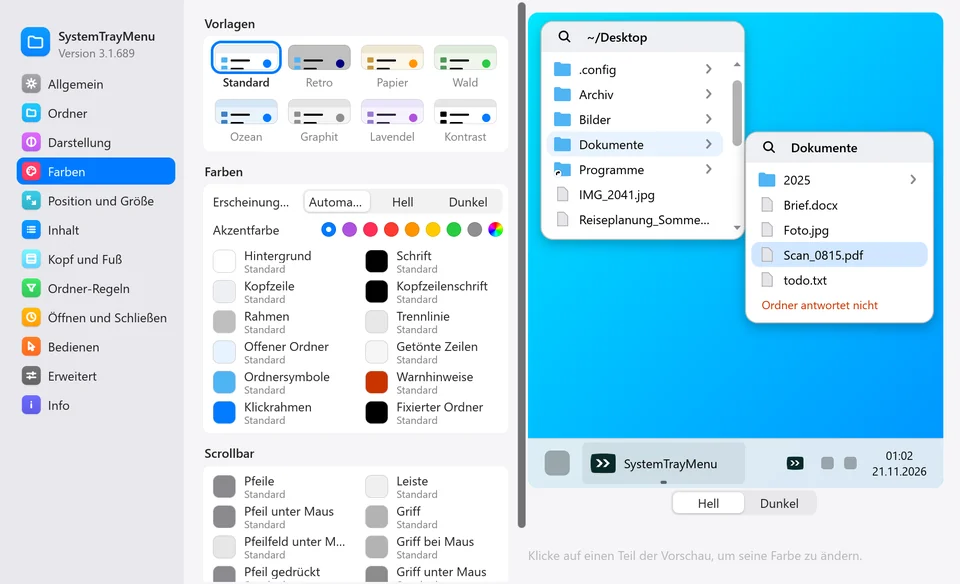
- Vorlagen
- Fertige Farbsätze als Kacheln, jede ein kleines Menü in ihren Farben: Standard (Farben des Stils, Akzent Blau), Retro (stellt auch den Stil Retro ein, Auswahl dunkelblau wie Windows klassisch), Papier, Wald, Ozean, Graphit, Lavendel und Kontrast (schwarz auf weiß bzw. weiß auf schwarz mit kräftigen Linien, für schwache Augen und helles Sonnenlicht). Ein Klick setzt Akzentfarbe und alle Farben auf einmal. Die Kachel der passenden Vorlage ist markiert; wer danach eine Farbe ändert, behält seine Farben, markiert ist dann keine. Standard
- Erscheinungsbild
- Automatisch (wie das System), Hell oder Dunkel. Jede Farbe gibt es für Hell und Dunkel getrennt: Farbfelder und Bühne zeigen die des gewählten Erscheinungsbilds, bei Automatisch wählt der Schalter Hell/Dunkel unter der Vorschau, welche. Bei Automatisch folgt das Menü unter Windows einem Kontrastdesign (Barrierefreiheit → Kontrastdesigns) mit dessen Farben, ohne Glas und Transparenz. Es gilt nur dem Menü: Einstellungsfenster und Dialoge folgen dem System (unter macOS vorerst dem gewählten Erscheinungsbild), die Leisten der Bühne (Taskleiste, Menüleiste, Dock) und ihr Desktop zeigen das System, wie es ist. automatisch
- Akzentfarbe
- Farbe der Auswahl, der Knöpfe und Schalter: einer der Farbpunkte oder eine eigene Farbe über den bunten Punkt am Ende, der den Farbwähler öffnet (dann für Hell und Dunkel gleich). Blau
- Farben
- Elf Farben, je für Hell und Dunkel: Hintergrund, Schrift, Kopfzeile, Kopfzeilenschrift, Rahmen, Trennlinie, Offener Ordner (die Zeile, deren Untermenü offen ist), Ordnersymbole (nur Ordner ohne eigenes Symbol), Warnhinweise, Klickrahmen (solange die Maustaste gedrückt ist) und Fixierter Ordner (Rahmen um einen Ordner, den ein Klick offen hält). Ein Klick auf ein Farbfeld oder seinen Teil auf der Bühne öffnet den Farbwähler: eine Fläche und ein Regler für den Farbton zum Ziehen, ein Feld für den Farbcode (#rrggbb, zum Beispiel #1e3a5f, oder kurz #rgb; ein ungültiger Code lässt die Farbe, wie sie war) und eine Palette aus Grautönen und bunten Farben von hell bis dunkel, auch mit Pfeiltasten und Eingabetaste. Jede Wahl gilt sofort und wird gespeichert; „Standard“ nimmt wieder die Farbe des Stils, „Fertig“ oder Esc schließt. Ohne eigene Schriftfarbe wird die Schrift von selbst schwarz oder weiß, damit sie lesbar bleibt. Ohne eigene Farbe nimmt der Klickrahmen die Akzentfarbe, der Rahmen des fixierten Ordners die Schriftfarbe. Beim Übernehmen aus v1 kommen Hintergrund, Rahmen, Offener Ordner und die beiden Rahmen der Einträge mit, wenn sie dort geändert waren. Standard
- Farben der Scrollbar
- Sechs Farben der Scrollbar neben den Einträgen eines langen Ordners, je für Hell und Dunkel, wie in v1: Pfeile, Pfeil gedrückt, Pfeilfeld gedrückt, Leiste, Griff und Griff beim Ziehen. Farben nur für die Maus über der Leiste gibt es nicht mehr: dort ändert sich nichts. Ein Klick auf ein Farbfeld öffnet den Farbwähler wie bei den Farben. „Standard“ nimmt die des Stils: Schattierungen der Schrift, im Stil Klassisch die Farben von v1. Beim Übernehmen aus v1 kommen die Farben mit, die dort geändert waren, ohne die für die Maus über der Leiste. Standard
Position und Größe
Position
- An der Mausposition öffnen
- Das Menü erscheint am Mauszeiger statt in seiner Ecke (siehe „Untermenüs öffnen“) bzw. an der gezogenen Stelle. Die Untermenüs öffnen auch dort zur eingestellten Seite. aus
- Untermenüs öffnen
- Nach links oder rechts, in der Ecke und an der Mausposition; nur wo am Bildschirmrand kein Platz mehr ist, wechseln Untermenüs die Seite. Bestimmt auch die Ecke, in der das Menü aufgeht, neben der Taskleiste bzw. dem Panel, an welcher Kante sie auch sitzt: „Nach links“ rechts beim Infobereich (Mac oben unter der Menüleiste), „Nach rechts“ links wie das Startmenü. Steht die Taskleiste links oder rechts, öffnet „Nach rechts“ oben, „Nach links“ unten, die Untermenüs dort immer von ihr weg. Ein an der Kopfzeile verschobenes Menü bleibt an seinem Platz, seine Untermenüs klappen zur Seite mit mehr Platz auf (siehe „Auch wenn das Menü verschoben ist“). Beim Übernehmen der Einstellungen von Version 1 „Nach links“, wenn v1 beim Infobereich aufging. Mac links, sonst rechts
- Auch wenn das Menü verschoben ist
- Die Untermenüs eines an der Kopfzeile verschobenen Menüs öffnen ebenfalls zur eingestellten Seite statt zur Seite mit mehr Platz und wechseln beim Ziehen über die Bildschirmmitte nicht mehr die Seite. Nur wo am Bildschirmrand kein Platz mehr ist, wechseln tiefere Untermenüs weiter die Seite. Ohne Wirkung mit „An der Mausposition öffnen“. aus
- Untermenüs überlappend
- Untermenüs liegen leicht über dem vorigen statt daneben. Der Versatz bestimmt, wie weit jedes Untermenü weiterrückt (20–300 Pixel). aus, Versatz 150 px
- Abstand
- Nur ohne „Untermenüs überlappend“: Spalt zwischen einem Menü und seinem Untermenü, neben jedem Menü gleich breit, auch wenn die Spalten an die Namen angepasst sind; 0 legt sie wie in v1 direkt aneinander, ihre Ränder werden eine Linie. Bis 20 Pixel, wächst mit der Größe. 0 px
Größe
- Größe
- Das ganze Menü: Schrift, Zeilen, Symbole und Breite zusammen. Feiner, jeweils mal der Größe: Symbolgröße, Zeilenhöhe und Breite (Breite jeder Spalte, mit „Breite an Namen anpassen“ die der breitesten; bei „Nur Symbole“ ergibt sie die Zahl der Symbole je Zeile). Die Textgröße des Systems (Windows: Barrierefreiheit → Textgröße, unter Windows 10 „Text vergrößern“; GNOME: „Großer Text“) vergrößert zusätzlich Schrift und Zeilen, nicht Symbole und Breiten, ab dem nächsten Start. 100 %, fein je 100 %
- Zeilenhöhe mit Touchscreen
- Gilt statt der Zeilenhöhe, wenn das Gerät einen Touchscreen hat. Meldet Windows den Touchscreen erst später, gilt sie ab dem nächsten Öffnen oder sobald ein Finger das Menü berührt. Welche der beiden gilt, steht unter den Reglern. Zeilenhöhe ab 70 %, so hoch wie die Schrift. Windows. 150 %
- Maximale Höhe
- Anteil an der Bildschirmhöhe, für jede Menüebene einzeln: ein Untermenü darf höher als das Hauptmenü werden, längere Menüs blättern. 100 % nutzt die ganze Höhe. Aus v1 (dort Prozent von 450 Pixeln) wird beim Übernehmen der Standard 100 % zu 60 %, Werte über 100 % wie 250 % werden zu 100 %. 60 %
- Mindesthöhe
- Das Hauptmenü wird mindestens so hoch, als Anteil an der Bildschirmhöhe, auch mit wenigen Einträgen; darunter bleibt es leer. Höchstens die maximale Höhe. 0 %: so hoch wie seine Einträge. 0 %
- Spalten
- Wäre eine Menüebene höher als die maximale Höhe, verteilt sie ihre Einträge auf so viele Spalten nebeneinander, wie nötig, höchstens diese Zahl, und blättert erst darüber hinaus. Die Einträge laufen von oben nach unten, dann in die nächste Spalte; die Pfeile links und rechts wechseln die Spalte, an der äußeren Spalte geht es wie gewohnt ins Untermenü bzw. zurück. Verschieben geht dort mit Strg+Pfeil hoch/runter (macOS ⌘), nicht mit der Maus. 1 = eine Spalte, die blättert. 1
- Breite an Namen anpassen
- Jede Spalte so breit wie ihr längster Name samt Symbol und Pfeil, wie in v1: höchstens so breit wie unter Breite eingestellt, mindestens wie unter Mindestbreite. Aus: alle Spalten gleich breit. Wirkt nicht bei „Nur Symbole“. an
- Mindestbreite
- Bei „Breite an Namen anpassen“ die Breite der schmalsten Spalte, auch bei kurzen Namen; wie die Breite mal der Größe, höchstens die Breite. 50 % ist die schmalste mögliche Breite. 50 %
Inhalt
- Sortierung
- Ordner zuerst oder Dateien zuerst, nach Name, Datum oder Typ. „Foto 2“ steht vor „Foto 10“. „Nach Häufigkeit“ stellt oft gestartete Einträge nach oben, die übrigen folgen wie bei „Ordner zuerst, nach Name“; gezählt wird nur, solange diese Sortierung eingestellt ist. Gilt für alle Menüs; Ordner-Regeln können einzelne Ordner anders sortieren. Ordner zuerst, nach Name
- Einträge durch Ziehen anordnen
- Einträge per Ziehen oder Strg+↑ ↓ (Mac ⌘↑ ⌘↓) an ihren Platz bringen. Sie bleiben dort, neue reihen sich nach der Sortierung ein. Aus: nur die Sortierung zählt, gespeicherte Reihenfolgen bleiben für später. an
- Eigene Reihenfolge im Menüordner speichern
- Die Datei
.stm-reihenfolge.tomlim Menüordner hält sie fest; liegt er in einer Cloud, gilt die Reihenfolge so auf allen Rechnern. Nur mit „Einträge durch Ziehen anordnen“. Jeder weitere Menüordner bekommt seine eigene Datei; ein Menü kann das auch für sich allein ein- oder ausschalten. aus - Linksymbole im Menüordner speichern
- Eine Kopie jedes Website-Symbols liegt im Ordner des Menüs, in dem der Link liegt; liegt der Menüordner in einer Cloud, laden andere Rechner die Symbole nicht erneut; ein Menü kann das auch für sich allein ein- oder ausschalten. an
- Versteckte Dateien
- „Wie im System“ zeigt sie, wenn der Dateimanager sie zeigt: unter Windows nach „Ausgeblendete Elemente“ im Explorer, geschützte Systemdateien nur, wenn dort „Geschützte Systemdateien ausblenden“ aus ist; auf dem Mac wie der Finder (⇧⌘.); unter Linux wie die GTK-Dateiauswahl und Dateien von GNOME (Strg+H). Ändert sich das, folgt das Menü beim nächsten Öffnen, unter Linux spätestens beim übernächsten. „Anzeigen“ zeigt alle, „Ausblenden“ keine. Angezeigte erscheinen blass. Unter Linux zählen dazu Programmstarter, die das App-Menü nicht zeigt. wie im System
- Dateiendungen ausblenden
- „Bericht“ statt „Bericht.pdf“, Ordnernamen bleiben vollständig. Ohne eigene Wahl wie im Explorer („Dateinamenerweiterungen“), wie in Version 1. Windows wie im Explorer, sonst aus
- Verknüpfungspfeil
- Pfeil auf den Symbolen von Verknüpfungen und Links. Beim Übernehmen aus v1 wie dort eingestellt (in v1 1.3 ab Werk aus). an
- Kurzinfo zu Einträgen
- Ruht die Maus kurz auf einem Eintrag, erscheint darunter ein Kästchen mit dem vollen Namen, dem Ordner bzw. dem Ziel einer Verknüpfung und dem Kommentar des Dateimanagers, wenn der Name abgeschnitten ist, nur das Symbol zu sehen ist, der Eintrag aus einem Unterordner oder zusätzlichen Ordner stammt oder einen Kommentar hat. Aus: nie, die Kurzinfos der Knöpfe oben bleiben. an
- Vorschaubilder
- Bilder zeigen eine kleine Vorschau statt des Dateisymbols. Unter Linux die, die der Dateimanager schon angelegt hat. aus
- Verknüpfungen zu Ordnern als Untermenü
- Verknüpfungen, Aliase und Links auf Ordner klappen auf wie Ordner, unter Windows auch auf Papierkorb, Dieser PC, Apps (
shell:AppsFolder) und Windows-Tools; Systemsteuerungs-Elemente öffnen sich weiter direkt. Aus: sie stehen zwischen den Dateien, ein Klick öffnet den Ordner im Explorer, Finder bzw. Dateimanager. an - Laufwerke im Hauptmenü
- Jedes Laufwerk als Untermenü zwischen den Ordnern, auch USB-Sticks und Netzlaufwerke: unter Windows die Laufwerksbuchstaben, auf dem Mac die Volumes, unter Linux, was unter
/run/media,/mediaund/mnteingehängt ist. aus - Nur diese Dateitypen
- Zum Beispiel
*.pdf | *.docx, leer = alle. Ordner bleiben sichtbar, Ordner-Regeln können einzelne Ordner anders filtern. leer - Nur Ordner zeigen
- Blendet alle Dateien aus, auch wo Ordner-Regeln Dateitypen zeigen; das Menü zeigt nur noch Ordner zum Öffnen. aus
- Ausblenden
- Dateien und Ordner, deren Name oder ganzer Pfad passt,
*und?als Platzhalter, zum Beispiel~* | *.tmp. leer - Reguläre Ausdrücke
- Für mehr als
*und?in diesen Feldern und den Filtern einzelner Ordner:re:vor dem Muster, zum Beispielre:^(setup|install).*\.exe$für Installationsprogramme. Groß- und Kleinschreibung zählt nicht, das Muster darf irgendwo im Namen stehen,^und$binden es an Anfang und Ende. Mit/darin prüft „Ausblenden“ den ganzen Pfad. Es reicht bis zum nächstenre:oder zum Ende, darf also selbst|enthalten. Ist es fehlerhaft, steht der Fehler rot unter dem Feld. - .gitignore beachten
- Blendet aus, was die
.gitignore-Dateien im Ordner und in den Ordnern darüber ausschließen (bis zum Ordner mit.git), mit den Mustern von git, auch in der Suche. Git muss dafür nicht installiert sein. Groß- und Kleinschreibung zählt wie bei git nur unter Linux. aus
Kopf und Fuß
- Titel oben
- Titel über jeder Spalte: im Hauptmenü wie unter „Titel des Hauptmenüs“ gewählt, in Untermenüs der Name des Ordners. Aus: Die Kopfzeile erscheint nur beim Tippen für den Suchtext, im Hauptmenü bleibt sie für „…“, wenn es oben steht. Ohne Kopfzeile verschiebt die Fußleiste das Menü, am Touchscreen lässt es sich dann nicht per Antippen durchsuchen. an
- Titel des Hauptmenüs
- „Pfad“ zeigt, wo der Menüordner liegt, etwa „Dokumente › Projekte › STM“ oder „server › freigabe › Vertrieb“; bekannte Orte wie Dokumente, Desktop, OneDrive oder iCloud Drive stehen mit ihrem Namen da. Ist die Spalte zu schmal, kürzt sich der Pfad bis auf den Ordnernamen, Überfahren zeigt ihn ganz. „Ordnername“ zeigt nur den Namen des Menüordners, „Eigener Name“ den Text im Feld „Name“ (leer: den Ordnernamen), der dann auch die Kurzinfo des Symbols ist. Weitere Menüordner folgen derselben Wahl mit ihrem eigenen Namen, Untermenüs zeigen immer ihren Ordnernamen. Pfad
- Doppelklick auf Ordnername
- Ein Doppelklick auf den Ordnernamen oben öffnet den Ordner dieser Spalte im Explorer bzw. Finder (Linux: im Dateimanager), im Hauptmenü wie in jedem Untermenü. Ziehen an der Kopfzeile verschiebt das Hauptmenü weiterhin. Nur mit „Titel oben“. an
- Suchtext
- Zeigt beim Tippen den Suchtext und oben links die Lupe, die das Suchfeld öffnet. Ein ständig sichtbares Suchfeld gibt es nicht, die Suche beginnt mit der ersten Taste. Aus: Die Suche geht weiter, nur ohne Anzeige und ohne Lupe. an
- Suchtext-Lage
- Oben statt des Ordnernamens, unten unter der Liste (wie im Startmenü nah an der Taskleiste) oder automatisch: unten, wenn das Menü nach oben aufklappt. oben
- Anzahl unten
- „3 Ordner, 5 Dateien“, Hinweise erscheinen trotzdem. aus
- Nur Symbole
- Symbole ohne Namen, in jeder Spalte als Raster: so viele je Zeile, wie die Breite Platz gibt; eine Trennlinie beginnt eine neue Zeile. Der Name des markierten Eintrags steht unten, die Suche zeigt nur die passenden Symbole, ein Untermenü klappt auf Höhe seines Ordnersymbols auf. aus
- Knöpfe
- „…“ im Hauptmenü, „Ordner öffnen“ in Untermenüs und „Feedback senden“ (der Käfer unten im Hauptmenü; aus: weiterhin unter „…“) ein- und ausblenden, dazu unter „Funktionsknöpfe“ der Platz von „…“: oben, unten oder automatisch (unten, wenn das Menü nach oben aufklappt). Untermenüs zeigen wie in Version 1 nur „Ordner öffnen“, an derselben Stelle; er öffnet genau den Ordner dieses Untermenüs. Wer „…“ schon aus hatte, bevor es den Schalter für „Ordner öffnen“ gab, hat dort auch diesen Knopf aus. Ohne „…“ öffnest du die Einstellungen übers Symbol oder mit Strg+, (Mac ⌘,); darum lässt es sich nur ausblenden, solange das Symbol im Infobereich (Mac: in der Menüleiste) zu sehen ist, sonst bleibt es. Wer bis Version 3.1.626 alle vier Knöpfe (Einstellungen, Anheften, Ordner öffnen, Neu starten) aus hatte, hat „…“ nach dem Update ebenfalls aus, wer „Ordner öffnen“ aus hatte, auch diesen Knopf. Einträge von „…“ blendet nur die Datei aus (
tray_menu_hidden); sind alle weg, fehlt auch „…“. Sind Ordnername und Suchtext aus und steht „…“ unten oder fehlt es, fällt die Kopfzeile ganz weg (in Untermenüs zählt dafür „Ordner öffnen“); Tippen sucht trotzdem. an, oben
Ordner-Regeln
- Ordner-Regeln
- Links jeder Ordner mit eigenen Regeln genau einmal, dahinter, was er hat: eigenes Menü, Filter, eigene Namen, eigene Reihenfolge. „+“ wählt einen weiteren Ordner, „−“ entfernt nach Rückfrage alle Regeln des Ordners. Darunter die Regeln des gewählten Ordners in vier Gruppen: Menü, Inhalt (mit Suche), Darstellung (mit eigener Reihenfolge) und Namen; sie gelten in jedem Menü, das ihn zeigt. Im Menü öffnet Rechtsklick → „Regeln für diesen Ordner …“ (Windows) die Seite mit dem Ordner. keine
- Als eigenes Menü
- Der Ordner bekommt ein eigenes Menü, zu öffnen über das Kontextmenü des Symbols, dort mit seinem Ordnersymbol. Darunter ein eigener Name (leer = Ordnername), ein Symbol („Wie App-Symbol“, „Symbol des Ordners“ oder „Eigenes Bild“), auf Wunsch ein eigenes Tray-Symbol, nur unter Windows ein eigener Knopf in der Taskleiste mit Name und Symbol des Menüs (ein Klick öffnet es, die Beschriftung folgt „Beschriftung anzeigen“; per Rechtsklick „An Taskleiste anheften“ bleibt er an seinem Platz und startet STM samt diesem Menü) und ein eigenes Tastenkürzel. Der Knopf „Programme-Menü hinzufügen“ unter der Liste legt ein Menü „Programme“ an, das alle installierten Apps in einer alphabetischen Liste zeigt, ohne Ordner: Windows aus beiden Startmenüs, macOS aus Programme, System-Programme und den eigenen, Linux aus den Ordnern der Programmstarter. Mit eigenem Tastenkürzel und „Ungenau suchen“ wird es zum Programmstarter: Kürzel drücken, „vsc“ tippen, Enter. Eigene Einstellungen je Menü stellt oben links „Einstellungen für“ ein (siehe Einstellungen), in
config.tomlstehen sie unter dem Eintrag[[other_roots]]in einer Tabelle[other_roots.settings]. Der Inhalt gilt für den Ordner des Menüs und alles darunter, auch wo das Hauptmenü ihn zeigt; eine Ordner-Regel geht vor. Breite und Höhe, an den Rändern eines eigenen Menüs gezogen, landen ebenfalls dort, das Hauptmenü behält seine Größe; seinen Platz merkt sich jedes Menü selbst, ohne gemerkten Platz öffnet es wie das Hauptmenü. aus; Ordnername, wie App-Symbol - Inhalt, Darstellung und Suche
- Ein Ordner zeigt nur bestimmte Dateitypen (Programme, Dokumente, Bilder, Musik und Videos oder eigene), sortiert auf seine Art und zeigt oder verbirgt Dateiendungen, auch in seinen Unterordnern. „Ohne eigenes Symbol“ blendet Einträge mit dem allgemeinen Symbol ihres Typs aus oder lässt sie nur über die Suche finden, etwa Dienste und Konsolenprogramme in einem Programmordner (Windows: Programme ohne Symbol, Mac: Apps ohne Symboldatei, Linux: Starter ohne „Icon=“). „Zusätzlich ausblenden“ verbirgt in diesem Ordner und darunter weitere Einträge nach Namen, etwa „Alt | *.bak“, zusätzlich zu „Ausblenden“ unter Inhalt. Werte, die der Ordner nicht setzt, zeigen „Wie überall“. Rechtsklick → „Im Menü ausblenden“ trägt den Namen eines Eintrags hier ein. „Ungenau suchen“ und „Auch in Unterordnern suchen“ gelten für die Suche in diesem Ordner und darunter, etwa ungenau nur in einem weiteren Menü und genau im Hauptmenü; „Wie überall“ nimmt die allgemeine Einstellung. Wie überall
- Eigene Namen und Symbole
- Die Einträge dieses Ordners mit eigenem Namen oder Symbol. Ändert nur die Anzeige im Menü, die Datei bleibt, wie sie ist. Windows: auch per Rechtsklick → „Name und Symbol …“. keine
- Eigene Reihenfolge
- Steht da, wenn Einträge des Ordners im Menü verschoben wurden. „Zurücksetzen“ stellt die Sortierung wieder her, im Menü geht das auch per Rechtsklick → „Reihenfolge zurücksetzen“.
Öffnen und Schließen
- Untermenü öffnen nach
- So lange muss die Maus auf einem Ordner ruhen; ein Klick öffnet es sofort. 120 ms
- Schließen nach
- So lange nach dem Verlassen mit der Maus (wenn das Menü keinen Fokus hat). 400 ms
- Bei Fokusverlust schließen
- Wenn ein anderes Fenster aktiv wird. Aus: das Menü wird durchsichtig und schließt erst, wenn die Maus es verlässt („Schließen nach“). Bleibt beim Übernehmen aus v1 an, auch wenn das Menü dort offen blieb (v1-Standard). an
- Nach dem Öffnen eines Eintrags schließen
- Sonst bleibt das Menü für den nächsten Eintrag offen. aus
- Beim Öffnen anheften
- Jedes Öffnen beginnt wie nach „Anheften“ bzw. Strg+P (siehe Anheften): Das Menü schließt nie von selbst. „Anheften“ in „…“ löst es bis zum nächsten Öffnen. aus
- Nach dem Schließen des Programms wieder öffnen
- Das Menü erscheint wieder, sobald das daraus geöffnete Fenster geschlossen wird, wie früher in Version 1. Nicht beim Minimieren und nicht, wenn zwischendurch ein anderes Programm benutzt wurde. Nur Windows. aus
Bedienen
- Dateien mit einem Klick öffnen
- Aus: Doppelklick nötig. Bei offener Vorschau zeigt ein Klick die Datei nur dort. an
- Nur für diese Dateitypen
- Nur bei „Dateien mit einem Klick öffnen“: Dateiendungen, getrennt mit Komma, z. B. „exe, bat, cmd“ (Mac „app“, Linux „desktop, sh“). Nur diese Dateien öffnen mit einem Klick, alle anderen mit Doppelklick. Verknüpfungen zählen nach ihrem Ziel, „lnk“ nimmt alle. Für Ordner gilt „Ordner im Dateimanager öffnen“. Leer: alle Dateien. leer
- Ordner im Dateimanager öffnen
- Mac: „Ordner im Finder öffnen“. Im Explorer bzw. Finder mit Doppelklick, mit einem Klick wie in Version 1 (der Klick klappt ihn zugleich als Untermenü auf) oder nie. Mit Doppelklick
- Ordner öffnen mit
- Ein anderes Programm statt Explorer bzw. Finder, z. B. OneCommander, Total Commander, Directory Opus oder Path Finder: „Programm wählen …“, „Zurücksetzen“ geht zurück zu Explorer bzw. Finder. Gilt für Ordner aus dem Menü, den Ordner-Knopf, Enter und den Doppelklick auf den Ordnernamen, Dateien öffnen weiter mit ihrem eigenen Programm. Startet das Programm nicht (verschoben, deinstalliert), öffnet der Ordner wie bisher. Explorer bzw. Finder
- Argumente
- Was das Programm zusätzlich bekommt,
%1steht für den Ordner; leer oder ohne%1kommt der Ordner ans Ende. Beispiele: OneCommander leer; Total Commander/O /T(neuer Tab im laufenden Fenster); Directory Opus mitdopusrt.exeals Programm/cmd Go "%1" NEWTAB. Mac: ein Programm aus „Programme“ bekommt den Ordner zum Öffnen, Argumente leer lassen. leer - Kann Einträge markieren
- An: auch „Im Dateimanager zeigen“ (Mac „Im Finder zeigen“) geht an das Programm, mit der Datei statt des Ordners; die meisten Dateimanager markieren sie dann. Aus: dafür Explorer bzw. Finder. aus
- Auch in Unterordnern suchen
- Die Suche findet auch Einträge in Unterordnern, so tief wie vorgeladen (Erweitert → Vorladen; steht das auf „Aus“, ist der Schalter gesperrt). Aus: nur im offenen Menü, wie in Version 1. aus
- Ungenau suchen
- Die Suche findet auch Abkürzungen, Namen mit Tippfehlern und die Buchstaben mit Lücken, unter den genauen Treffern (siehe Suche → Ungenau). Aus: nur, was genau so im Namen steht, wie in Version 1. aus
- Einträge ziehen
- Herausziehen und Verschieben per Ziehen. an
- Kopieren oder verschieben
- Was mit gezogenen Dateien und Ordnern geschieht, beim Hineinziehen wie beim Herausziehen: „Automatisch“ verschiebt auf demselben Laufwerk und kopiert sonst, wie Explorer und Finder; dazu „Kopieren“ und „Verschieben“. Beim Hineinziehen ist es im Fenster vorgewählt, Tasten beim Loslassen gehen vor (Ziehen). Automatisch
- Bei Links nachfragen
- Beim Hineinziehen eines Links Namen vorschlagen, den Zielordner wählen lassen (STM merkt ihn sich je Ordner) und warnen, wenn dieselbe Seite schon im Menü liegt. Aus: der Link wird sofort mit dem vorgeschlagenen Namen gespeichert; liegt dieselbe Seite schon im Ordner, markiert das Menü die vorhandene. an
- Kürzel für Links
- Tastenkürzel, das die kopierte Webadresse ins Menü holt: Es öffnet das Menü mit dem Link-Dialog, Zielordner ist der zuletzt für Links gewählte. Den Namen liefert der Titel der Seite, bei einer Startseite der Name der Website. Ohne Webadresse in der Zwischenablage sagt das Menü, wie Links hineinkommen. Ohne Kürzel kommen Links nur per Hineinziehen aus dem Browser ins Menü. Ein Kürzel, das schon ein Menü öffnet, nimmt das Feld nicht an. Wirksam nach dem nächsten Start. keins
- Bei Dateien nachfragen
- Beim Hineinziehen von Dateien und Ordnern fragen: Kopieren, Verschieben oder Abbrechen. Aus: Es gilt sofort „Kopieren oder verschieben“; gibt es einen Namen im Ordner schon, fragt es trotzdem. an
- Klassisches Kontextmenü
- Das volle Explorer-Menü wie in Windows 10 statt des kompakten im Stil von Windows 11. Nur Windows. aus
- Vorschau mit der Leertaste
- Automatisch: die Vorschau von QuickLook, wenn es läuft, sonst die eingebaute. Immer eingebaut: auch mit QuickLook die eigene neben dem Menü. Aus: die Leertaste zeigt keine Vorschau und tippt ins Suchfeld wie in Version 1, „Vorschau“ fehlt im Kontextmenü. Nur Windows. Automatisch
Erweitert
- Vorladen
- Ordner werden beim Start im Hintergrund gelesen, damit Menüs sofort da sind und die eingeschaltete Suche in Unterordnern (Bedienen → Suche) sie kennt: so viele Ordnerebenen und höchstens so viele Einträge, weitere Ordner werden erst beim Öffnen gelesen. „Aus“: jeder Ordner erst beim Öffnen, „Höchstens“ verschwindet und die Suche in Unterordnern ist gesperrt. 3 Ebenen · 50.000
- Vorschau und Hilfe zeigen
- Die Gruppe Einstellungsfenster: zeigt rechts die Bühne mit ihren Vorführungen und darunter, was die Einstellung unter der Maus bewirkt. Aus: die Einstellungen nehmen die ganze Breite, nur Darstellung und Farben behalten die Vorschau, ohne Vorführung, weil dort der Klick auf das Menü eine Farbe wählt. an
- Neue Versionen
- Automatisch installieren: lädt neue Versionen, prüft ihre Signatur und tauscht sich aus, wenn das Menü geschlossen ist. Mit dem MSI installiert, installiert es dabei das neue MSI, damit Windows unter Apps die richtige Version zeigt. Aus dem Microsoft Store aktualisiert der Store. Auf einem Mac, auf dem SystemTrayMenu mit „Installieren“ gebaut wurde, fragt macOS bei jedem Update nach dem Anmeldepasswort: dort kommt höchstens ein Update am Tag, vorher angekündigt mit „Jetzt“ oder „Später“; „Nach Updates suchen“ spielt sofort ein. Nur melden: sucht ebenfalls stündlich, lädt aber nichts; eine neue Version steht einmal unten im Menü („Version … verfügbar · In den Einstellungen installieren“, ein Klick öffnet die Einstellungen), installiert wird sie erst mit „Jetzt installieren“. Aus: sucht nur, wenn du „Nach Updates suchen“ drückst. Automatisch installieren
- Vorabversionen erhalten
- Nur bei „Neue Versionen“ auf „Automatisch installieren“: holt zusätzlich jede Nacht den neuesten getesteten Entwicklungsstand, gedacht für Tester. Ausgeschaltet bleibt die Version, bis ein neueres Release erscheint; auf eine ältere geht es nie zurück. aus
- Nach Updates suchen
- Knopf in derselben Gruppe: sucht sofort nach einer neueren Version, auch bei „Nur melden“ und „Aus“, und zeigt das Ergebnis darunter. Hat „Nur melden“ schon eine gefunden, heißt er „Jetzt installieren“. Eine gefundene Version wird geladen und geprüft wie bei der automatischen Suche; SystemTrayMenu startet neu, sobald die Einstellungen und das Menü geschlossen sind. Vorabversionen nur, wenn „Vorabversionen erhalten“ an ist.
- Zeitmessung protokollieren
- Schreibt ins Protokoll, wie lange Start und Vorladen von SystemTrayMenu dauern, vom Tastenkürzel bis zum Menü und vom Klick bis zum offenen Programm. an
- Fehlerberichte senden
- Nach einem Absturz geht ein Bericht an den Entwickler, ohne Datei- und Benutzernamen. aus
- Protokoll
- „Öffnen …“ zeigt Meldungen und Fehler der App.
- Menüposition
- „Zurücksetzen“ vergisst, wohin du das Menü gezogen hast: es öffnet wieder unter der Menüleiste (Mac) bzw. an der Taskleiste, in der Ecke, die „Untermenüs öffnen“ bestimmt. Gilt für das Hauptmenü; ein weiterer Menüordner kommt mit „Menüposition zurücksetzen“ in seinem Menü „…“ zurück.
- Konfigurationsdatei
- Zeigt, wo die Einstellungen liegen (
config.toml), und öffnet sie zum Bearbeiten. - Einstellungen sichern
- Exportieren und Importieren, auch die Einstellungen von Version 1. Beide öffnen den zuletzt dafür gewählten Ordner.
- Einstellungen von Version 1
- Nur unter Windows und nur, wenn Einstellungen von Version 1 auf diesem Rechner liegen: „Übernehmen …“ zeigt sie wie beim ersten Start zur Auswahl.
- Standardeinstellungen
- „Wiederherstellen“ setzt alle Einstellungen auf die Vorgaben zurück. Es bleiben der Menüordner, die zusätzlichen Ordner und weiteren Menüordner, „Nur diese Dateitypen“, „Nur Ordner zeigen“, „Ausblenden“, „.gitignore beachten“, die Filter einzelner Ordner, eigene Namen und Symbole, „Beim Anmelden starten“ und die Menüposition. Die eigene Reihenfolge bleibt gespeichert und gilt wieder, sobald die Sortierung „Eigene Reihenfolge“ gewählt ist. Bis zur nächsten Änderung holt „Rückgängig“ die vorigen Einstellungen zurück. Wirksam wird alles nach dem Schließen der Einstellungen.
Info
- Version
- Dazu „Was ist neu?“ (Neu in SystemTrayMenu) und „Hilfe“ (diese Seite), daneben support@hofknecht.eu für eine Mail an den Support. Dieselbe Adresse nennt das Fenster „Feedback senden“. Die Mail kommt schon mit Version und System und ein paar kurzen Fragen.
- Lizenz
- Für wen die Lizenz gilt bzw. wie viele Testtage bleiben. Die Testzeit kostet nichts und endet von selbst, kündigen ist nicht nötig. „Einfügen“ oder „Datei wählen …“, geprüft wird ohne Internet. Ohne Lizenz führt „Lizenz kaufen“ in den Shop; „Lizenz verloren?“ schickt sie erneut an die Mail-Adresse des Kaufs. Aus dem Microsoft Store: „Gekauft im Microsoft Store“, sonst „Im Microsoft Store kaufen“ und darunter der Hinweis, dass Lizenzen von hofknecht.eu nur in der Fassung von der Website gelten. In der Fassung von der Website unter Windows steht ohne Lizenz darunter der Hinweis, dass Käufe im Microsoft Store nur in der Store-Fassung gelten.
Nur in der Konfigurationsdatei
Für den Einsatz in Firmen und zur Fehlersuche: diese Zeilen gibt es nicht im Einstellungsfenster, damit niemand sie zurückstellt. Eintragen in config.toml (siehe „Konfigurationsdatei“) oder für alle Benutzer in die Richtliniendatei, wirksam nach „Neu starten“.
settings_locked = true- Sperrt die Einstellungen: kein „Einstellungen …“ im Menü des Symbols und in „…“, kein „Name und Symbol …“ und „Regeln für diesen Ordner …“ im Rechtsklick-Menü, kein Menü beim Rechtsklick auf Kopf- und Fußzeile. Zurück nur durch Ändern der Datei. aus
tray_menu_hidden = ["restart", "quit"]- Lässt Einträge aus dem Menü des Symbols, dem des Taskleisten-Knopfs (Windows) und aus „…“ im Menü weg:
pin(Anheften, nur in „…“),open_menu(Menü öffnen),other_menus(weitere Menüs),open_folder(Ordner öffnen, auch der Knopf oben in Untermenüs),settings,reset_position,feedback,restart(Neu starten),quit(Beenden). Die Tasten dazu gehen weiter; fehlen alle Einträge von „…“, fehlt auch „…“. leer header_buttons = ["pin", "settings"]- Einträge von „…“, die als eigene Knöpfe links daneben stehen, in der Reihenfolge von „…“:
pin,open_folder,settings,reset_position,feedback,restart,quit(Namen wie beitray_menu_hidden). Sie fehlen dann in „…“; sind alle dort, fehlt „…“. Im Menü: Rechtsklick auf die Zeile in „…“ → „Als Knopf in den Kopf“, zurück mit Rechtsklick auf den Knopf → „Ausblenden“. leer root_name = "Firma"- Eigener Name des Hauptmenüs: Kurzinfo des Symbols und Überschrift der ersten Spalte, solange „Titel des Hauptmenüs“ auf „Eigener Name“ steht; ein gesetzter Name wählt das von selbst, legt eine Richtlinie ihn fest, ist auch die Wahl gesperrt. Leer: „STM“ bzw. der Name des Menüordners. leer
debug_hotkey = true- Schreibt bei einem Tastenkürzel nur aus Sondertasten jede Sondertaste ins Protokoll und was das Programm daraus gemacht hat, um seltene Aussetzer zu finden. aus
Für Firmen: Richtliniendatei
Wer SystemTrayMenu an viele Rechner verteilt, legt Einstellungen für alle Benutzer fest, ohne deren config.toml anzufassen: mit einer Datei policy.toml in einem Ordner, in den nur Administratoren schreiben dürfen.
- Windows
%ProgramData%\SystemTrayMenu\policy.toml, meistC:\ProgramData\SystemTrayMenu\policy.toml. Den Ordner anlegen und Benutzern nur Lesen erlauben (Vorgabe von ProgramData sind Schreibrechte für alle Benutzer).- macOS
/Library/Application Support/SystemTrayMenu/policy.toml- Linux
/etc/systemtraymenu/policy.toml
Aufbau wie config.toml, mit jeder Einstellung von dort und den Zeilen oben. Was in der Richtlinie steht, gilt statt der eigenen Einstellung des Benutzers, alles andere bleibt seine Wahl. Seine config.toml ändert sich dabei nicht: Ohne Richtlinie gelten wieder seine Werte. Im Einstellungsfenster sind festgelegte Einstellungen blass und gesperrt, der Hinweis unten sagt „Von der Firma festgelegt“. Wirksam beim nächsten Start. Eine Zeile mit Fehler fehlt, die übrigen gelten; das Protokoll nennt beides. Beispiel:
settings_locked = true
root_name = "Firmenmenü"
tray_menu_hidden = ["feedback", "restart", "quit"]
root = '%USERPROFILE%\Desktop\Firma'
auto_update = false
Ordnerpfade dürfen Umgebungsvariablen enthalten, unter macOS und Linux etwa '$HOME/Firma'.
Ein Kennwort für die Einstellungen gibt es bewusst nicht: Es ließe sich umgehen, eine Datei, die nur Administratoren ändern können, nicht.
Startparameter
Für Anmeldeskripte, etwa je Benutzergruppe. Läuft SystemTrayMenu schon, übernimmt es den Aufruf.
--path <Ordner>- Legt den Menüordner fest und speichert ihn, wie „Als Menüordner festlegen“ im Dateimanager. Ordner, die ein Benutzer nicht lesen darf, fehlen im Menü ohnehin.
--config <Datei>- Nutzt diese Datei statt
config.toml, auch nach Neustarts und Updates. Daneben legt SystemTrayMenu Menüposition, Reihenfolge und Lizenz ab, die Datei muss also für den Benutzer beschreibbar sein, z. B. eine Kopie je Benutzer. --open,--settings- Öffnet gleich das Menü bzw. die Einstellungen.
Unterschiede je System
| Windows | macOS | Linux | |
|---|---|---|---|
| Symbol | Infobereich der Taskleiste | Menüleiste oben rechts | Infobereich der Leiste |
| Menü des Symbols | wie „…“ im Menü, hell oder dunkel wie die Taskleiste | Menü des Systems | Menü der Leiste; das Symbol zeigt GNOME nur mit „AppIndicator“ |
| Tastenkürzel | Strg+Win | ⌃⌥ (Control und Option) | Strg+Win+M (Strg+Win allein nur unter X11) |
| Menü erscheint | unten links über der Taskleiste (sitzt sie oben, links oder rechts: daneben), Untermenüs nach rechts | oben rechts, Untermenüs nach links | unten links über dem Panel, mit Panel oben (GNOME) oben links, Untermenüs nach rechts |
| Rechtsklick | Explorer-Menü (Stil Windows 11 oder klassisch), auf freier Fläche das Menü des Ordners samt Neue Trennlinie | wie im Finder, auch mit Ctrl-Klick; auf freier Fläche Neuer Ordner, Neue Trennlinie, Einfügen, Im Finder zeigen | Öffnen, Im Dateimanager zeigen; auf freier Fläche Neuer Ordner, Neue Trennlinie, Einfügen, Im Dateimanager zeigen |
| Dateien per Taste | Papierkorb, kopieren, ausschneiden, einfügen, umbenennen | Papierkorb, kopieren, einfügen, umbenennen | Papierkorb, kopieren, ausschneiden, einfügen, umbenennen |
| Vorschau | Vorschaubilder, Leertaste und Kontextmenü für QuickLook, wenn es läuft, sonst eigene Vorschau (einstellbar) | Vorschaubilder, Leertaste für Quick Look | Vorschaubilder aus dem Dateimanager, Leertaste für die Vorschau von GNOME (Sushi), sonst eigene Vorschau |
| Hineinziehen | Dateien und Links; Strg kopiert, Umschalt verschiebt ohne Frage | Dateien und Links; ⌥ kopiert, ⌘ verschiebt ohne Frage | Dateien und Links; Tasten beim Loslassen wirken nicht |
| Herausziehen | wie eingestellt, „Automatisch“: auf demselben Laufwerk verschoben, sonst kopiert; Strg kopiert, Umschalt verschiebt; mit der rechten Maustaste fragt der Explorer | wie eingestellt, „Automatisch“: auf demselben Volume verschoben, sonst kopiert; ⌥ kopiert, ⌘ verschiebt | kopiert, mit Umschalt verschoben, bei „Verschieben“ verschoben, mit Strg kopiert; mit der rechten Maustaste fragt der Dateimanager, wenn er das kann; unter KDE Plasma 5 mit Wayland nur in X11-Programme |
| Kontrastdesign | Menü in dessen Farben, ohne Glas (Erscheinungsbild Automatisch) | – | – |
| Touch | Wischen, eigene Zeilenhöhe, Suche mit Bildschirmtastatur | – | Wischen |
| Mausrad | je Raste so viele Einträge wie „Zeilen pro Bildlauf“ in den Mauseinstellungen, „Eine Bildschirmseite“ blättert eine Seite | je Raste 3 Einträge, Trackpad und Magic Mouse stufenlos | je Raste 3 Einträge, Touchpad stufenlos |
| Datei wählen | Dialog des Explorers | Dialog des Finders | Dialog des Desktops (über das Portal), sonst zenity, kdialog, yad oder qarma |
| Mit dem Rechner starten | Aufgabe „Bei Anmeldung“ | Anmeldeobjekt | Autostart-Eintrag |
| Programm liegt in | %LOCALAPPDATA%\ | „Programme“ | ~/.local/bin |
| Lizenz für alle Benutzer | %ProgramData%\ | /Library/ | /etc/ |
| Protokoll | %LOCALAPPDATA%\ | ~/Library/Logs | ~/.local/ |
Linux mit Wayland: Das Tastenkürzel meldet SystemTrayMenu beim System an (KDE, GNOME ab 48), ändern lässt es sich dann in den Systemeinstellungen bei den Kurzbefehlen. Portabel auf allen Systemen: Liegt eine config.toml neben dem Programm, nutzt es diese, etwa auf einem USB-Stick. Windows aus dem Microsoft Store: Konfigurationsdatei und Protokoll legt Windows oft im Paketordner ab (%LOCALAPPDATA%\), der Explorer findet sie dann nicht am üblichen Ort. Die Knöpfe unter Einstellungen → Erweitert (Wartung → Konfigurationsdatei, Diagnose → Protokoll) öffnen den richtigen Ort.
Häufige Probleme
Ich sehe das Symbol nicht.
Windows: Es steckt oft unter dem Pfeil ^ im Infobereich, zieh es von dort in die Taskleiste oder schalte es unter Einstellungen → Personalisierung → Taskleiste ein (der Hinweis beim ersten Start öffnet die Seite mit „Taskleisten-Einstellungen“). Mac: Bei voller Menüleiste verschwinden Symbole hinter der Kamera-Aussparung; ab macOS 26 außerdem unter Systemeinstellungen → Menüleiste prüfen, ob SystemTrayMenu erlaubt ist. Linux mit GNOME: Symbole im Infobereich zeigt erst die Erweiterung „AppIndicator“ (bei Ubuntu dabei). Das Menü öffnet immer auch per Tastenkürzel, ebenso, wenn du das Programm noch einmal startest.
Das Tastenkürzel tut nichts.
Vielleicht nutzt ein anderes Programm dieselbe Kombination. Wähl unter Einstellungen → Allgemein → Tastatur eine andere. SystemTrayMenu behält deine Wahl und versucht es beim nächsten Start wieder. Kürzel nur aus Sondertasten (Strg+Win, ⌃⌥) wirken beim Loslassen, und nur, wenn keine andere Taste dabei war. Linux mit Wayland: Das System fragt einmal, ob es das Kürzel erlauben soll. Kürzel nur aus Sondertasten gehen dort nicht, weil unter Wayland kein Programm die Tasten anderer Fenster sieht; nimm eine Kombination mit einer weiteren Taste, etwa Strg+Win+M. In einer X11-Sitzung gehen sie; ist dort eins gewählt, gilt unter Wayland Strg+Win+M.
Mac: „Apple konnte nicht überprüfen …“
Einmalig öffnen über Systemeinstellungen → Datenschutz & Sicherheit → „Trotzdem öffnen“. Schritt für Schritt: Anleitung in den Fragen.
Windows: Browser, Virenscanner oder SmartScreen blockiert SystemTrayMenu
Die EXE von hofknecht.eu ist seit Version 3.1.554 digital signiert (Herausgeber Markus Hofknecht), ab Version 3.1.569 auch der Installer (MSI). Bei der Fassung aus dem Microsoft Store warnen SmartScreen und Edge nicht, denn Microsoft prüft und signiert sie; kaufen kannst du sie dort mit deinem Microsoft-Konto. Browser, Virenscanner und SmartScreen bewerten Programme danach, wie bekannt sie sind. Die Signatur hilft dabei, aber das dauert: Das Zertifikat ist neu, und jede neue Version ist erst einmal unbekannt. Dazu tut SystemTrayMenu Dinge, auf die sie achten (globales Tastenkürzel, Autostart, Selbst-Update). Deshalb warnen sie, obwohl nichts Schädliches darin steckt. Microsoft Edge hält den Download zurück („… wird häufig nicht heruntergeladen“): in der Downloadliste (Strg+J) bei der Datei auf „…“ klicken, „Beibehalten“ wählen, dann „Mehr anzeigen“ und „Trotzdem beibehalten“. Google Chrome blockiert den Download („Verdächtiger Download blockiert“): oben rechts auf das Download-Symbol klicken, bei der Datei auf den Pfeil › und dort trotzdem herunterladen. SmartScreen („Der Computer wurde durch Windows geschützt“): auf „Weitere Informationen“ klicken, dann auf „Trotzdem ausführen“. Avast und AVG verschieben die Datei in die Quarantäne (meist unter „Schutz“): dort bei SystemTrayMenu auf „…“ klicken, „Wiederherstellen und Ausnahme hinzufügen“ wählen und das Programm normal starten. Kaspersky (Standard, Plus, Premium) löscht die Datei teils sofort. SystemTrayMenu kopiert sich beim ersten Start nach %LOCALAPPDATA%\Programs\SystemTrayMenu, dort landen auch die Updates. Diesen Ordner deshalb zuerst anlegen (im Explorer %LOCALAPPDATA%\Programs in die Adresszeile eingeben, darin den Ordner SystemTrayMenu) und in Kaspersky als Ausnahme eintragen: unten im Hauptfenster „Einstellungen“, dann „Sicherheitseinstellungen“, „Ausnahmen und Aktionen beim Fund von Objekten“, „Ausnahmen anpassen“, „Hinzufügen“, mit „Durchsuchen“ den Ordner wählen, Status „Aktiv“, „Hinzufügen“. Danach die heruntergeladene Datei in diesen Ordner legen und dort starten. Eine schon gelöschte Datei holst du nach dem Eintragen unter „Sicherheit“, „Quarantäne“ mit „Wiederherstellen“ zurück. Bitdefender verschiebt die Datei in die Quarantäne. Trag zuerst denselben Ordner als Ausnahme ein (wie oben anlegen, falls er fehlt): „Schutz“, beim Virenschutz „Öffnen“, Reiter „Einstellungen“, „Ausnahmen verwalten“, „Ausnahme hinzufügen“, den Ordner über die Lupe wählen, den Schalter für den Virenschutz einschalten, „Speichern“. Dann im selben Reiter „Quarantäne verwalten“ öffnen, die Einträge zu SystemTrayMenu wählen und „Wiederherstellen“ klicken. Liegt die Datei danach wieder im Download-Ordner, leg sie in den Ordner SystemTrayMenu und starte sie dort. Norton (Norton 360, Norton AntiVirus Plus) beendet SystemTrayMenu, oft nach einem Update, oder verschiebt die Datei in die Quarantäne. Trag auch hier zuerst denselben Ordner als Ausnahme ein (wie oben anlegen, falls er fehlt): links „Sicherheit“, bei der Kachel „Scans“ auf „Öffnen“, Reiter „Ausschlüsse“, „Hinzufügen“ bzw. „Ausschluss hinzufügen“, über das Symbol zum Durchsuchen den Ordner wählen, „OK“, „Hinzufügen“. Damit lässt Norton auch die Updates in Ruhe: die Ausnahme gilt für Auto-Protect und den Verhaltensschutz (früher SONAR), und Download-Insight prüft nichts, was in diesen Ordner heruntergeladen wird. Hat Norton SystemTrayMenu nur beendet, starte es danach neu. Liegt die Datei in der Quarantäne: links „Sicherheit“, „Sicherheitsverlauf“, in der Liste „Neueste Chronik“ die Kategorie „Quarantäne“ wählen, beim Eintrag zu SystemTrayMenu auf „…“ klicken, „Ausnahme erstellen und wiederherstellen“ wählen und mit „Ja“ bestätigen. Liegt sie danach im Download-Ordner, leg sie in den Ordner SystemTrayMenu und starte sie dort. Bei anderen Virenscannern die Datei aus der Quarantäne wiederherstellen und als Ausnahme eintragen. Lade SystemTrayMenu nur von hofknecht.eu, dann ist die Ausnahme unbedenklich. Ob deine Datei unverändert ist, zeigt ihre Prüfsumme in SHA256SUMS.txt; deine Datei prüfst du in PowerShell mit Get-FileHash und dem Dateinamen. Einen Fehlalarm melde bitte an support@hofknecht.eu, am besten mit einem Bildschirmfoto der Meldung oder dem Namen der Erkennung (etwa „Win64:Malware-gen“).
Das Menü soll aussehen wie in Version 1.
Einstellungen → Darstellung → Stil → „Klassisch“: schlicht, dunkel bzw. weiß, ohne Kopfleiste und Ordnerpfeile. Unter Position und Größe → Größe stellst du „Größe“ und „Zeilenhöhe“ kleiner, Version 1 war kompakter. Unter Kopf und Fuß „Titel oben“ ausschalten, Version 1 zeigte den Namen des Ordners nur auf Wunsch. Unter Bedienen → Klicken „Ordner im Dateimanager öffnen“ (Mac: „Ordner im Finder öffnen“) auf „Mit einem Klick“ stellen, dann öffnet ein Klick den Ordner wie in Version 1 und klappt ihn zugleich als Untermenü auf. Unter Bedienen → Suche „Auch in Unterordnern suchen“ ausgeschaltet lassen, dann sucht die Suche wie in Version 1 nur im offenen Menü. Schneller geht es unter Windows mit Einstellungen → Erweitert → Wartung → „Einstellungen von Version 1“ → „Übernehmen …“: Das nimmt die Einstellungen von Version 1 und wählt dabei den Stil „Klassisch“ (siehe Einstellungen aus Version 1 holen).
Das Menü ist weg oder halb aus dem Bildschirm.
Rechtsklick aufs Symbol → „Menüposition zurücksetzen“, oder Einstellungen → Erweitert → Wartung → Menüposition.
Unten im Menü steht „Einstellungen teilweise nicht lesbar“.
Die Datei config.toml ist beschädigt, meist nach Bearbeiten von Hand oder einem abgebrochenen Speichern. SystemTrayMenu übernimmt alles, was es noch lesen kann; die genannten Einstellungen stehen wieder auf der Vorgabe. Die beschädigte Datei liegt daneben als config.toml.fehlerhaft, ein Klick auf „Kopie zeigen“ zeigt sie im Dateimanager. Stell die genannten Einstellungen neu ein oder übertrag die Zeilen aus der Kopie. Der Hinweis kommt nur einmal.
Ein langes Untermenü blättert, obwohl der Bildschirm Platz hätte.
Wie hoch jede Menüebene werden darf, legt Einstellungen → Position und Größe → Größe → „Maximale Höhe“ fest; ein Untermenü darf dabei höher als das Hauptmenü werden. Vorgabe sind 60 % der Bildschirmhöhe. Stell 100 % ein, dann blättert ein Untermenü nur noch, wenn es mehr Einträge hat, als auf den Bildschirm passen. Version 1 zählte die Höhe in Prozent von 450 Pixeln (etwa 250 %), hier zählt sie in Prozent der Bildschirmhöhe, mehr als 100 % gibt es nicht. Vor Version 3.1.231 blieb ein Untermenü so hoch wie das Hauptmenü, wenn das Menü unten am Bildschirm hing (etwa über der Taskleiste); die neue Version kommt von selbst (Wie bekomme ich die neue Version?).
Linux: „Dateiauswahl fehlt“ statt eines Dialogs zum Wählen
SystemTrayMenu nimmt den Dateidialog des Desktops (über xdg-desktop-portal), sonst zenity, kdialog, yad oder qarma. Fehlt alles, installiere das Paket zenity über die Paketverwaltung (z. B. sudo apt install zenity). Die Lizenz geht auch ohne: „Einfügen“ mit dem Text aus der Kauf-Mail, oder die .lic-Datei auf das Einstellungsfenster ziehen.
Untermenüs gehen nicht auf, unten steht „Testzeit abgelaufen“.
Nach 14 Tagen öffnet sich ohne Lizenz nur das Hauptmenü. In den letzten 3 Tagen steht unten im Hauptmenü, wie viele Tage bleiben, danach „Testzeit abgelaufen“, jeweils mit dem Preis (2,99 €, einmalig); ein Klick darauf oder auf den Hinweis bei einem gesperrten Untermenü öffnet den Shop (nicht aus dem Microsoft Store). Lizenz kaufen und unter Einstellungen → Info eintragen. Schon gekauft? Lizenz erneut senden. Aus dem Microsoft Store: dort kaufen, Einstellungen → Info → „Im Microsoft Store kaufen“; der Kauf gilt ohne Neustart.
Muss ich die Testzeit kündigen?
Nein. Die Testzeit ist kostenlos und kein Abo: sie endet von selbst, zu kündigen gibt es nichts. Danach öffnet sich ohne Lizenz nur das Hauptmenü. Auch die Lizenz ist kein Abo: du zahlst sie einmal. Aus dem Microsoft Store gilt dasselbe, nach der Testzeit bucht Microsoft nichts ab.
Windows: Store-Fassung und heruntergeladene Fassung sind beide installiert.
Je Benutzer läuft immer nur ein SystemTrayMenu. Startest du die andere Fassung, während eine läuft, sagt ein Hinweis, welche läuft, und die gestartete beendet sich wieder. Zum Wechseln die laufende über „Beenden“ in ihrem Tray-Menü schließen und dann die andere starten. Beide haben eigene Einstellungen, und ein Kauf im Microsoft Store gilt nur für die Store-Fassung. Am einfachsten die nicht gebrauchte Fassung deinstallieren. Ältere Versionen beendeten sich dabei ohne Hinweis.
Windows: Lizenz von hofknecht.eu gekauft, aber in der Store-Fassung fehlt „Einfügen“.
Lizenzen aus dem Shop auf hofknecht.eu gelten nur in der Fassung von der Website. Die Store-Fassung nimmt nur Käufe im Microsoft Store an und hat darum kein Feld zum Einfügen. So wechselst du: Wer seine Einstellungen behalten will, sichert sie zuerst (Exportieren …), denn beide Fassungen haben eigene. Dann SystemTrayMenu über „Beenden“ im Tray-Menü schließen, die Store-Fassung deinstallieren (Einstellungen → Apps → SystemTrayMenu → Deinstallieren), SystemTrayMenu von hofknecht.eu herunterladen und installieren. Zum Schluss Einstellungen → Info → Lizenz → „Einfügen“ mit dem Text aus der Kauf-Mail, oder die .lic-Datei auf das Einstellungsfenster ziehen.
Windows: im Microsoft Store gekauft, aber die Fassung von der Website erkennt den Kauf nicht.
Käufe im Microsoft Store, auch die von Version 1, gelten nur in der Store-Fassung. Die Fassung von der Website kennt den Store nicht und nimmt nur Lizenzen aus dem Shop auf hofknecht.eu an. So wechselst du: Wer seine Einstellungen behalten will, sichert sie zuerst (Exportieren …), denn beide Fassungen haben eigene. Dann SystemTrayMenu über „Beenden“ im Tray-Menü schließen, die Fassung von der Website deinstallieren (Einstellungen → Apps → SystemTrayMenu → Deinstallieren) und SystemTrayMenu aus dem Microsoft Store installieren, angemeldet mit dem Microsoft-Konto des Kaufs. Zum Schluss die Einstellungen wieder importieren; unter Einstellungen → Info → Lizenz steht dann „Gekauft im Microsoft Store“. Wer lieber bei der Fassung von der Website bleibt, braucht eine Lizenz aus dem Shop auf hofknecht.eu.
Eine Datei fehlt im Menü.
Prüfe unter Einstellungen → Inhalt „Versteckte Dateien“, „Nur diese Dateitypen“, „Nur Ordner zeigen“, „Ausblenden“, „.gitignore beachten“ sowie die Filter unter Einstellungen → Einzelne Ordner. Verknüpfungen des anderen Systems (Windows-Verknüpfungen auf dem Mac, Mac-Aliase unter Windows) blendet das Menü aus, weil sie dort nicht gehen. Neue Dateien erscheinen sofort.
Wo ist das Suchfeld?
Die Lupe oben links im Menü öffnet es (Strg+S, Mac ⌘S). Schneller geht es ohne: Im offenen Menü einfach lostippen, der Suchtext erscheint oben statt des Ordnernamens oder, je nach „Suchtext-Lage“, unten unter der Liste (Einstellungen → Kopf und Fuß → „Suchtext“). Ohne Tastatur, etwa am Touchscreen unter Windows, die Lupe oder die Kopfzeile einer Spalte antippen: Dann kommt die Bildschirmtastatur. An den ersten Tagen erinnert unten im Hauptmenü „Einfach tippen, um zu suchen“ daran, bis zur ersten Suche.
Die Suche findet eine Datei in einem Unterordner nicht.
Ab Werk sucht sie nur im offenen Menü: unter Einstellungen → Bedienen → Suche „Auch in Unterordnern suchen“ einschalten. Sie schaut dann so tief, wie vorgeladen ist: unter Einstellungen → Erweitert → Vorladen „Ordnerebenen“ oder „Höchstens“ erhöhen. Oder den Ordner öffnen und dort tippen.
„Ziel nicht gefunden“ oder „Ziel antwortet nicht“
„Ziel nicht gefunden – verschoben oder gelöscht?“: Die Verknüpfung zeigt auf etwas, das dort nicht mehr liegt. Verknüpfung neu anlegen oder löschen. „Ziel antwortet nicht – Netzlaufwerk nicht erreichbar?“: Netzlaufwerk oder VPN verbinden, das Menü wartet nicht darauf und bleibt bedienbar.
Das Menü schließt zu schnell oder bleibt zu lange offen.
Einstellungen → Öffnen und Schließen. Für länger offen: anheften mit Strg+P (Mac ⌘P).
SystemTrayMenu startet nicht mit dem Rechner.
Einstellungen → Allgemein → Start → „Beim Anmelden starten“. Mac: zusätzlich unter Systemeinstellungen → Allgemein → Anmeldeobjekte SystemTrayMenu erlauben.
Wie bekomme ich die neue Version?
Von selbst: Die App lädt sie im Hintergrund und tauscht sich aus, sobald das Menü geschlossen ist. Danach steht im Menü „Aktualisiert auf … · Was ist neu?“. Stürzt die neue Version gleich nach dem Neustart ab, legt sich die vorige von selbst zurück und meldet das im Menü: „Update … abgestürzt, vorige Version läuft wieder“ (nicht bei der MSI-Installation). Alle Änderungen: Neu in SystemTrayMenu.
Windows: Smart App Control blockiert SystemTrayMenu nach einem Update
Seit Version 3.1.554 ist SystemTrayMenu von hofknecht.eu digital signiert (Herausgeber Markus Hofknecht), und gültig signierte Programme lässt Smart App Control starten; das Folgende betrifft vor allem ältere Versionen. Smart App Control (Windows 11) startet ein nicht signiertes Programm erst, wenn Microsoft es als sicher kennt; eine gerade erschienene Version kennt es oft noch nicht. SystemTrayMenu startet deshalb jede neue Version erst einmal zur Probe: Blockiert Windows sie, läuft die bisherige weiter und versucht es beim nächsten Start noch einmal. Die Meldung von Windows kannst du schließen, Smart App Control musst du nicht ausschalten. Wer sie nicht mehr sehen will, stellt unter Einstellungen → Erweitert „Neue Versionen“ auf „Nur melden“ oder „Aus“. Ältere Versionen waren nach so einem Update verschwunden; nach einem Neustart des Rechners startet SystemTrayMenu meist wieder. Ohne Blockade: die Fassung aus dem Microsoft Store, von Microsoft signiert und vom Store aktualisiert (dort mit dem Microsoft-Konto gekauft, eine Lizenz von hofknecht.eu gilt dort nicht).
Einstellungen auf einen anderen Rechner mitnehmen oder aus Version 1 holen
Einstellungen → Erweitert → Wartung → Einstellungen sichern: „Exportieren …“ und auf dem anderen Rechner „Importieren …“. Beim ersten Start fragt SystemTrayMenu von selbst, ob es die Einstellungen von Version 1 übernehmen soll, und fragt bei jedem Start wieder, bis die Frage mit „Übernehmen“ oder „Nicht übernehmen“ beantwortet ist (Schließen des Fensters zählt nicht). Das Update von Version 1 im Microsoft Store übernimmt sie ohne Frage, wenn es alle ihre Ordner gibt und ihre Datei unbeschädigt ist. Unter Windows holt „Übernehmen …“ bei „Einstellungen von Version 1“ (gleich darunter) die Auswahl jederzeit zurück; „Importieren …“ nimmt auch deren Datei (user-….config, bei der portablen Version user.config neben der EXE). Die Datei darf in jeder Kodierung gespeichert sein (auch UTF-16 oder ANSI). Aus einer beschädigten Datei kommt alles Lesbare mit; was nicht mitkommt (fehlende Ordner, unlesbare Werte), zeigt das Fenster vor dem Speichern. Ordner, die die portable Version 1 relativ zu ihrem Ordner angab, findet SystemTrayMenu neben deren user.config; ist SystemTrayMenu selbst portabel, bleiben Ordner neben seiner config.toml relativ und wandern mit dem USB-Stick.
Wie deinstalliere ich SystemTrayMenu?
Windows: Einstellungen → Apps → SystemTrayMenu → Deinstallieren. Mac: Programm beenden und aus „Programme“ in den Papierkorb ziehen. Einstellungen und Lizenz bleiben für eine spätere Installation erhalten.
Fehler melden oder etwas wünschen
Rechtsklick aufs Symbol → „Feedback senden …“, auf Wunsch mit Protokoll und bis zu drei Bildern (aufs Fenster ziehen oder mit + wählen). „Was mitgesendet wird“ zeigt vorher genau, was außer deinem Text mitgeht: Version, System, Sprache und das Protokoll, darin Benutzerordner, Benutzername, Rechnername und Mail-Adressen ersetzt. Ab 3600 Zeichen zeigt das Fenster einen Zähler: Was über 4000 hinausgeht, kommt nicht an. Gibst du deine Mail-Adresse an, bekommst du eine Antwort; mit dem Häkchen „Adresse für weitere Rückmeldungen merken“ steht sie beim nächsten Mal schon drin (nur auf diesem Rechner gespeichert). Gibt es eine neuere Version, bittet das Fenster zuerst, sie auszuprobieren: Vielleicht ist der Fehler dort schon behoben. Oder Mail an support@hofknecht.eu.
Nichts gefunden? Schreib an support@hofknecht.eu. Was neu ist: Neu in SystemTrayMenu.